+1 (786) 209-1854



Pengaturan aplikasi Acrobits Softphone di IOS
Pengaturan softphone Acrobits Softphone pada sistem operasi IOS ponsel.
Di App Store, Anda perlu mengunduh aplikasi yang bernama Acrobits Softphone. Biaya sekali bayar 7,99$.

Untuk memasukkan data registrasi di aplikasi Acrobits Softphone, Anda perlu masuk ke akun pribadi OneVOIPlanet.
Selengkapnya tentang Masuk ke akun pribadi →
Di akun pribadi, Anda perlu membuka Akun SIP karyawan.
Selengkapnya tentang Akun SIP →
Di aplikasi Acrobits Softphone:
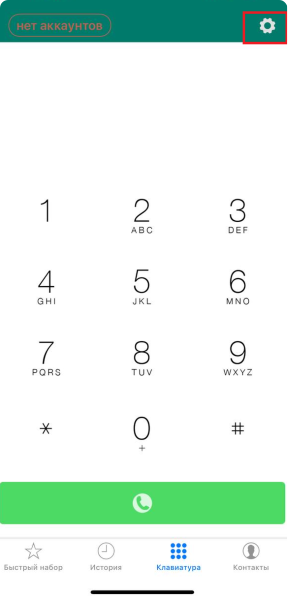
- Konfirmasikan izin akses untuk semua permintaan. Setelah dikonfirmasi, di sudut kanan atas klik Pengaturan.
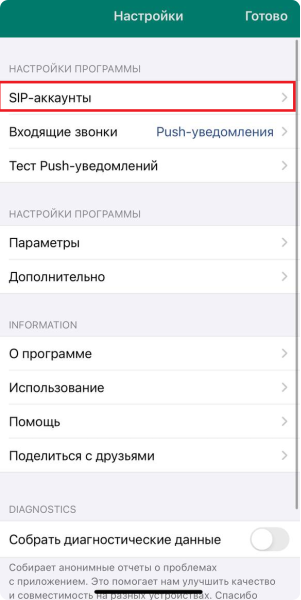
- Pilih Akun SIP.
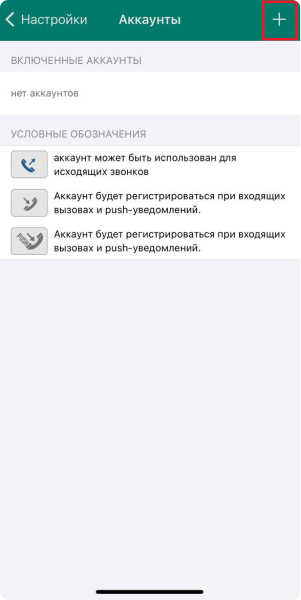
- Klik tanda + di sudut kanan atas.
- Pilih Akun SIP Standar.
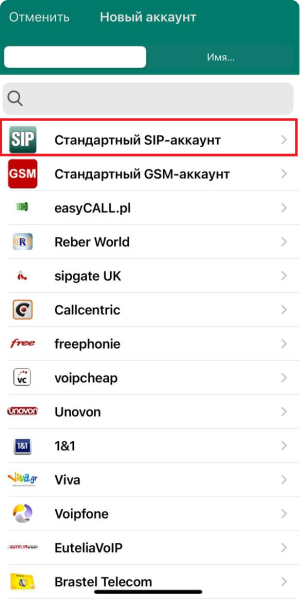
-
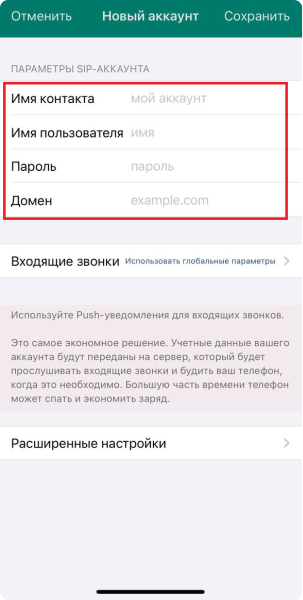
Isi baris sesuai informasi karyawan dari akun pribadi.
Nama kontak - adalah alamat SIP (005, misalnya)
Nama pengguna - adalah alamat SIP (005, misalnya)
Kata sandi - adalah Kata sandi dari Akun SIP. Untuk itu, Anda perlu mengeklik Salin dan menempelkannya di tempat kosong mana pun untuk melihatnya.
Domain - adalah Domain (c333.sip.onevoiplanet.com, misalnya)
Setelah mengisi baris yang ditandai merah, klik tombol hijau Simpan.
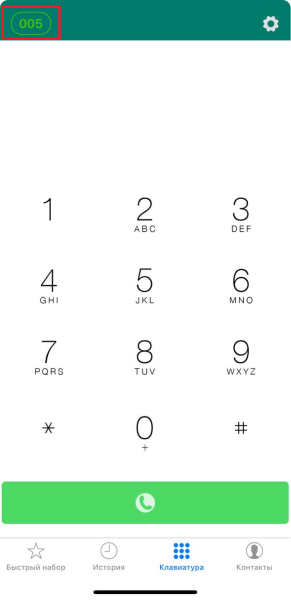
- Untuk memeriksa aktivitas status, klik Keypad di bagian bawah. Oval hijau menunjukkan bahwa aplikasi telah dikonfigurasi dengan benar, sehingga Anda dapat menerima dan melakukan panggilan.