+1 (786) 209-1854



Konfiguracja aplikacji Acrobits Softphone na iOS
Konfiguracja softphone'a Acrobits Softphone na systemie operacyjnym iOS telefonu komórkowego.
W App Store należy pobrać aplikację o nazwie Acrobits Softphone. Jednorazowy koszt 7,99$.

Aby wprowadzić dane do rejestracji w aplikacji Acrobits Softphone, należy zalogować się do panelu klienta OneVOIPlanet.
Więcej o logowaniu do panelu klienta →
W panelu klienta należy przejść do Konta SIP pracownika.
W aplikacji Acrobits Softphone:
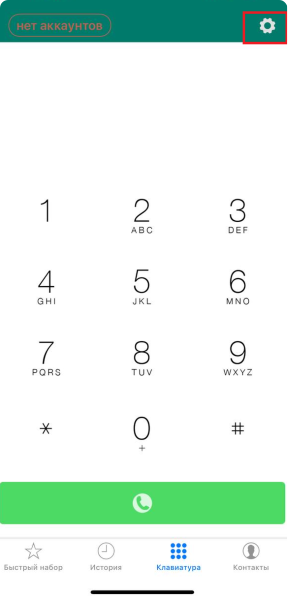
- Potwierdź zezwolenie na dostęp dla wszystkich żądań. Po potwierdzeniu w prawym górnym rogu kliknij Ustawienia.
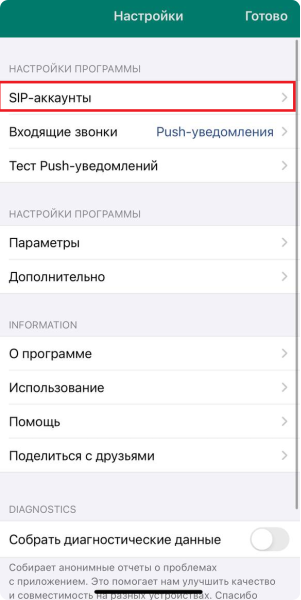
- Wybierz SIP-аккаунты.
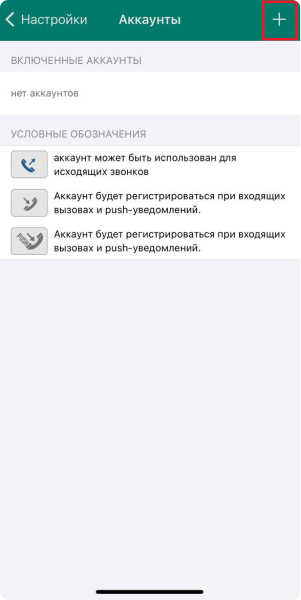
- W prawym górnym rogu kliknij znak +.
- Wybierz Стандартный SIP-аккаунт.
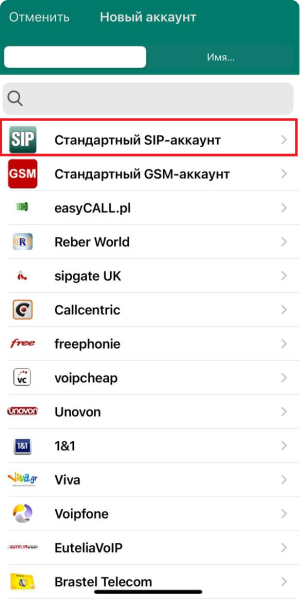
-
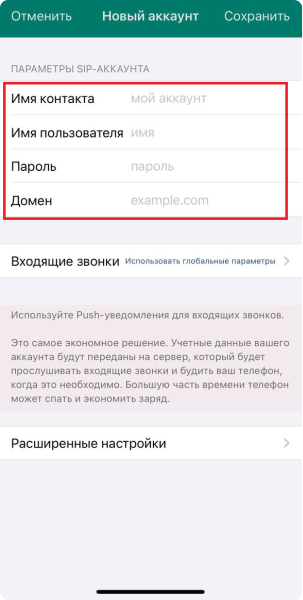
Wypełnij pola zgodnie z informacjami pracownika z panelu klienta.
Nazwa kontaktu - to adres SIP (np. 005)
Nazwa użytkownika - to adres SIP (np. 005)
Hasło - to Hasło z Konta SIP. W tym celu należy kliknąć Kopiuj i wkleić w dowolne wolne miejsce, aby je wyświetlić.
Domena - to Domena (np. c333.sip.onevoiplanet.com)
Po wypełnieniu zaznaczonych na czerwono pól kliknij zielony przycisk Сохранить.
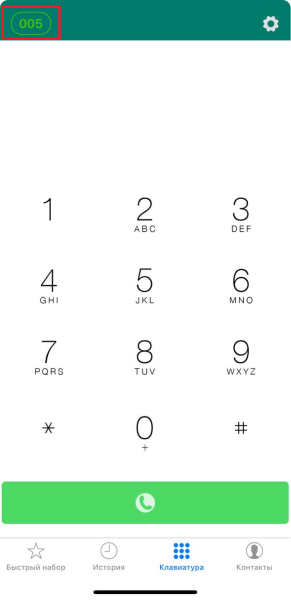
- Aby sprawdzić aktywność statusu, kliknij na dole Клавиатура. Zielony owal oznacza, że aplikacja została skonfigurowana poprawnie i można odbierać oraz wykonywać połączenia.