+1 (786) 209-1854



Configurazione dell'applicazione Acrobits Softphone su iOS
Configurazione del softphone Acrobits Softphone sul sistema operativo iOS del telefono cellulare.
Nell'App Store è necessario scaricare l'applicazione chiamata Acrobits Softphone. Costo una tantum 7,99$.

Per inserire i dati di registrazione nell'applicazione Acrobits Softphone è necessario accedere all'area personale di OneVOIPlanet.
Maggiori informazioni sull'Accesso all'area personale →
Nell'area personale è necessario passare all'Account SIP del dipendente.
Maggiori informazioni sull'Account SIP →
Nell'applicazione Acrobits Softphone:
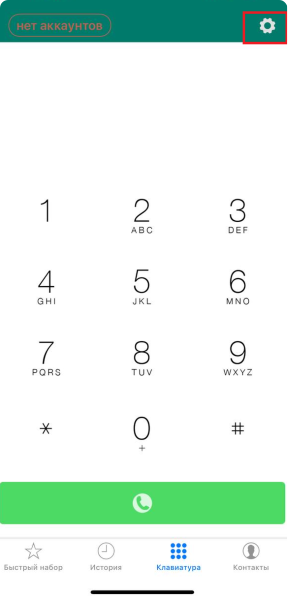
- Confermi l'autorizzazione all'accesso per tutte le richieste. Dopo la conferma, in alto a destra clicchi su Impostazioni.
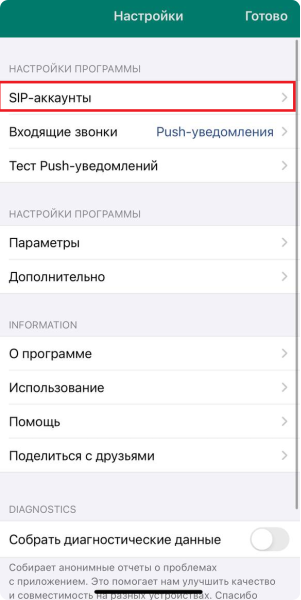
- Selezioni Account SIP.
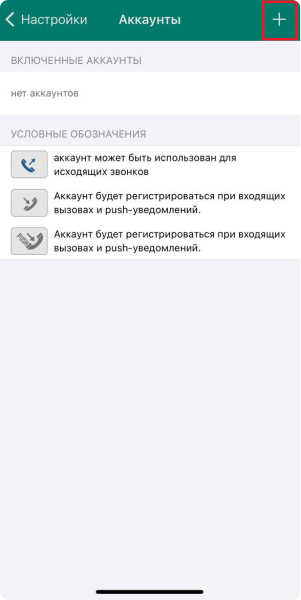
- Clicchi in alto a destra sul simbolo +.
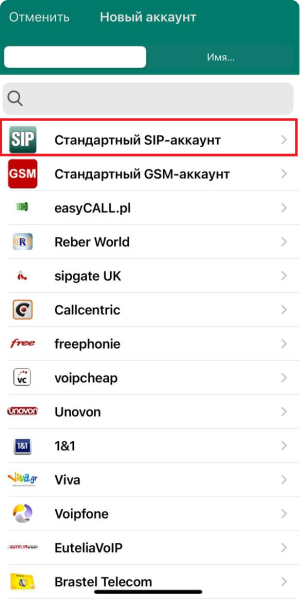
- Selezioni Account SIP standard.
-
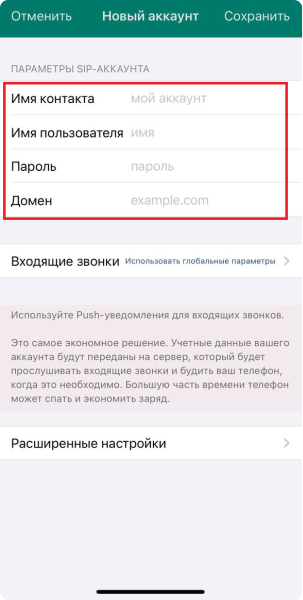
Compili i campi in base alle informazioni del dipendente presenti nell'area personale.
Nome del contatto - è l'indirizzo SIP (005, ad esempio)
Nome utente - è l'indirizzo SIP (005, ad esempio)
Password - è la Password dell'Account SIP. Per ottenerla è necessario cliccare su Copia e incollarla in un punto libero qualsiasi per visualizzarla.
Dominio - è il Dominio (c333.sip.onevoiplanet.com, ad esempio)
Dopo aver compilato i campi evidenziati in rosso clicchi sul pulsante verde Salva.
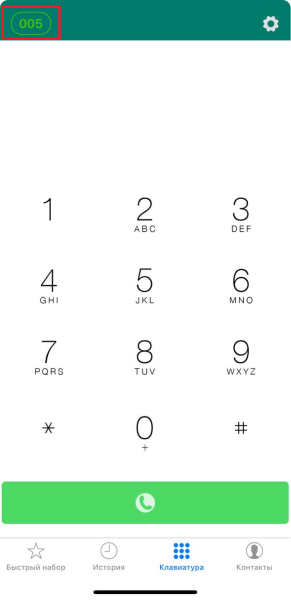
- Per verificare lo stato di attività clicchi in basso su Tastiera. L'ovale verde indica che l'applicazione è configurata correttamente ed è possibile ricevere ed effettuare chiamate.