+1 (786) 209-1854



Настройване на приложението Acrobits Softphone на iOS
Настройване на софтфона Acrobits Softphone на операционната система iOS на мобилен телефон.
В App Store трябва да изтеглите приложението, наречено Acrobits Softphone. Еднократна цена 7.99$.

За да въведете регистрационните данни в приложението Acrobits Softphone, трябва да влезете в акаунта си в OneVOIPlanet.
Повече за влизането в акаунта →
В акаунта си отидете в SIP акаунт на служителя.
В приложението Acrobits Softphone:
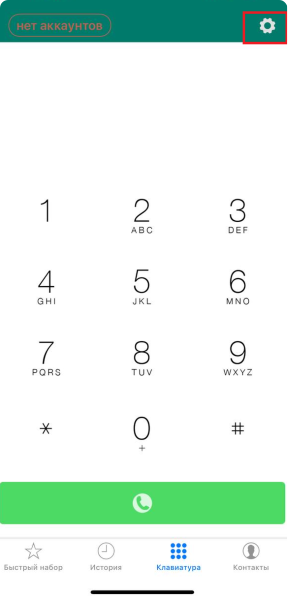
- Потвърдете разрешението за достъп до всички заявки. След потвърждаване натиснете Settings в горния десен ъгъл.
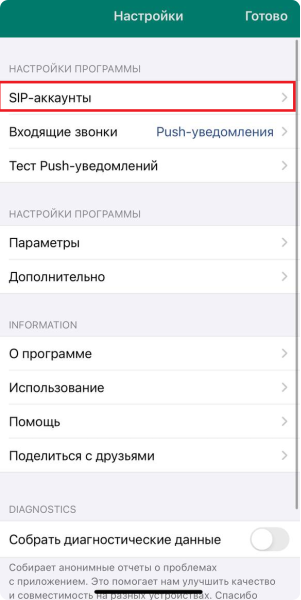
- Изберете SIP accounts.
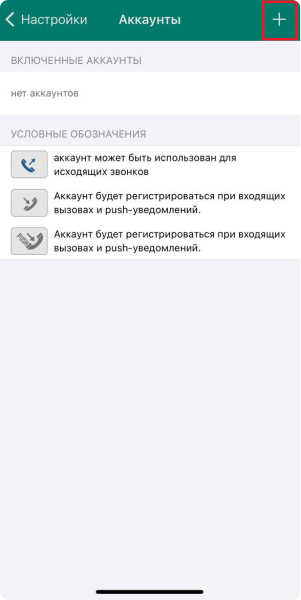
- В горния десен ъгъл натиснете знака +.
- Изберете Standard SIP account.
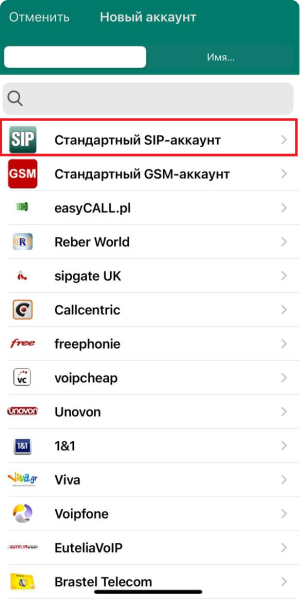
-
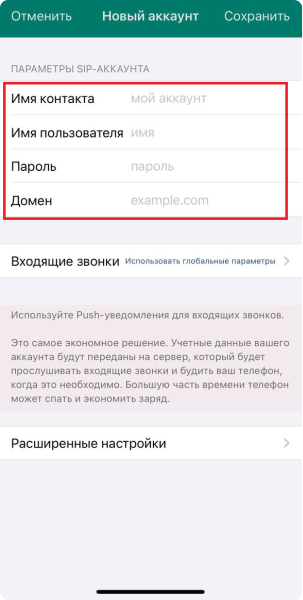
Попълнете полетата според информацията за служителя от акаунта ви.
Contact name - това е SIP адресът (005, например)
Username - това е SIP адресът (005, например)
Password - това е паролата от SIP акаунта. За да я видите, натиснете Copy и я поставете в което и да е свободно място.
Domain - това е домейнът (c333.sip.onevoiplanet.com, например)
След като попълните полетата, оцветени в червено, натиснете зеления бутон Save.
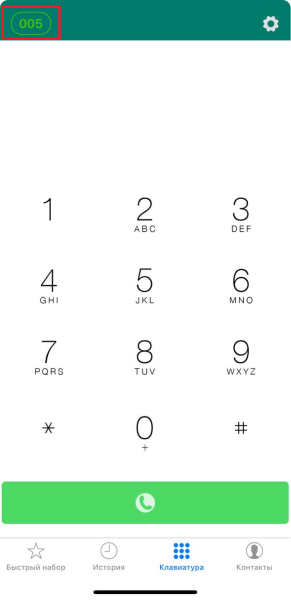
- За да проверите активността на състоянието, натиснете Keypad в долната част. Зелен овал показва, че приложението е настроено правилно и можете да приемате и осъществявате обаждания.