+1 (786) 209-1854



Sette opp Acrobits Softphone-appen på iOS
Sette opp Acrobits Softphone-softphonen på iOS-operativsystemet på en mobiltelefon.
I App Store må du laste ned appen som heter Acrobits Softphone. Engangskostnad 7.99$.

For å skrive inn registreringsdataene i Acrobits Softphone-appen må du logge inn på OneVOIPlanet-kontoen din.
Mer om å logge inn på kontoen din →
Gå til den ansattes SIP-konto på kontoen din.
I Acrobits Softphone-appen:
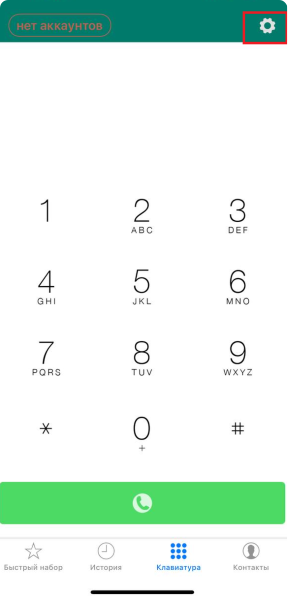
- Bekreft tillatelse til å få tilgang til alle forespørsler. Etter at du har bekreftet, klikk på Settings øverst i høyre hjørne.
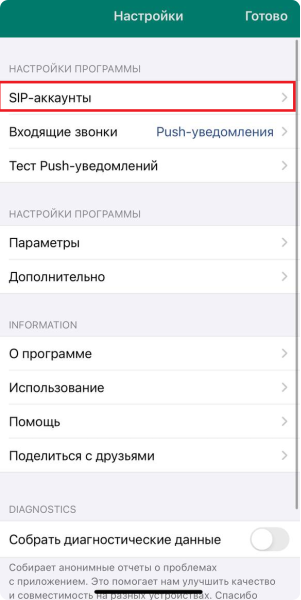
- Velg SIP accounts.
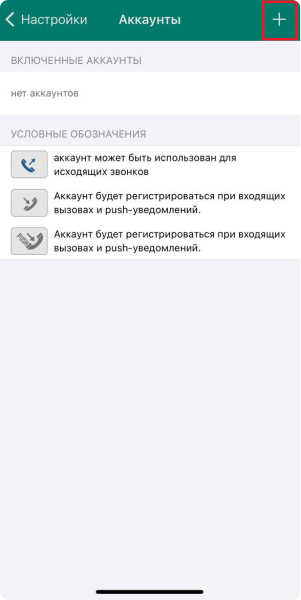
- Klikk på +-tegnet øverst i høyre hjørne.
- Velg Standard SIP account.
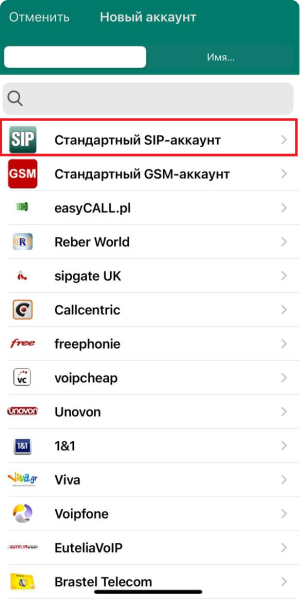
-
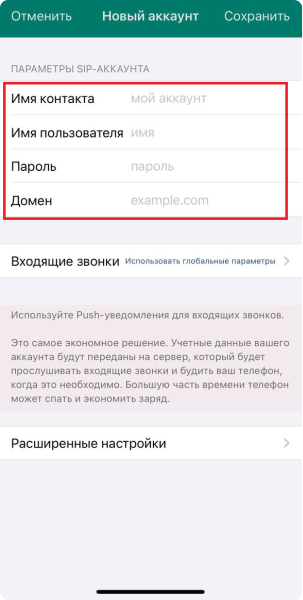
Fyll inn feltene i henhold til informasjonen om den ansatte fra kontoen din.
Contact name - dette er SIP-adressen (005, for eksempel)
Username - dette er SIP-adressen (005, for eksempel)
Password - dette er passordet fra SIP-kontoen. For å se det, klikk på Copy og lim det inn på et hvilket som helst ledig sted.
Domain - dette er domenet (c333.sip.onevoiplanet.com, for eksempel)
Etter at du har fylt inn feltene som er uthevet i rødt, klikk på den grønne Save-knappen.
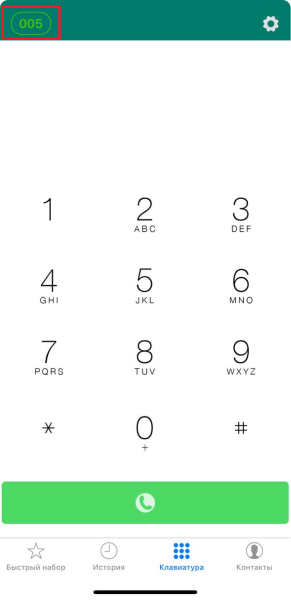
- For å sjekke statusaktiviteten, klikk på Keypad nederst. En grønn oval indikerer at appen er satt opp riktig, og at du kan motta og foreta anrop.