+1 (786) 209-1854



Opsætning af Acrobits Softphone-appen på iOS
Opsætning af Acrobits Softphone-softphonen på en mobiltelefons iOS-styresystem.
I App Store skal du downloade appen ved navn Acrobits Softphone. Engangspris 7.99$.

For at indtaste registreringsdataene i Acrobits Softphone-appen skal du logge ind på din OneVOIPlanet-konto.
Mere om at logge ind på din konto →
Gå på din konto til medarbejderens SIP-konto.
I Acrobits Softphone-appen:
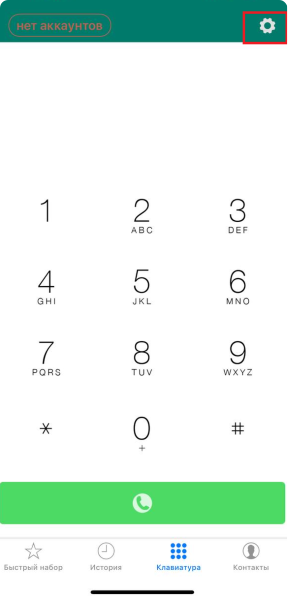
- Bekræft tilladelse til at få adgang til alle anmodninger. Efter bekræftelsen skal du klikke på Indstillinger i øverste højre hjørne.
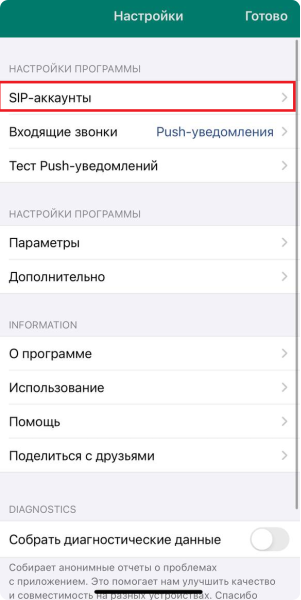
- Vælg SIP-konti.
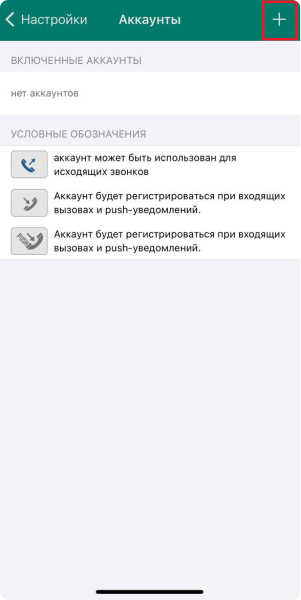
- Klik på +-tegnet i øverste højre hjørne.
- Vælg Standard SIP-konto.
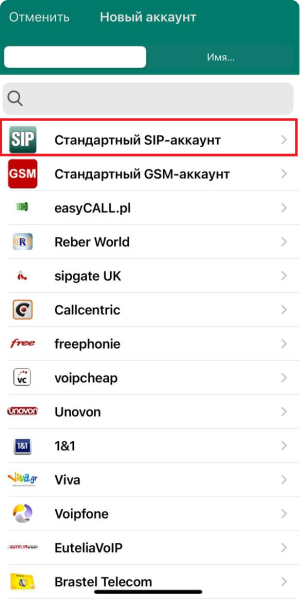
-
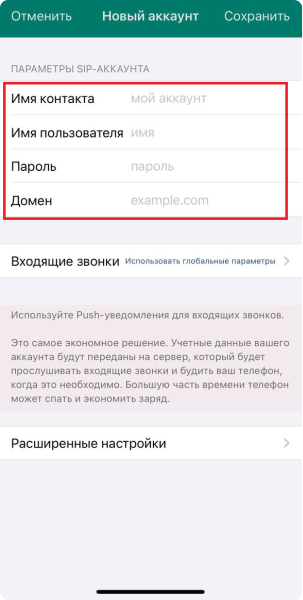
Udfyld felterne i henhold til medarbejderens oplysninger fra din konto.
Kontaktnavn - dette er SIP-adressen (005, for eksempel)
Brugernavn - dette er SIP-adressen (005, for eksempel)
Adgangskode - dette er adgangskoden fra SIP-kontoen. For at se den skal du klikke på Kopier og indsætte den i et hvilket som helst ledigt felt.
Domæne - dette er domænet (c333.sip.onevoiplanet.com, for eksempel)
Efter at have udfyldt felterne, der er markeret med rødt, skal du klikke på den grønne Gem-knap.
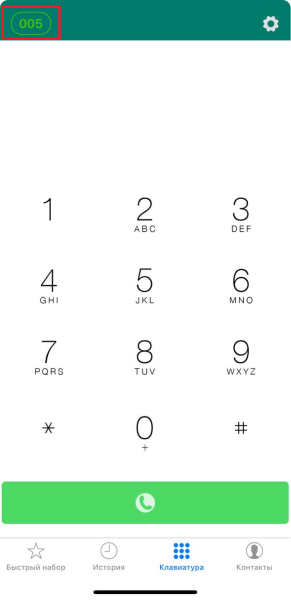
- For at kontrollere statusaktiviteten skal du klikke på Tastatur nederst. En grøn oval angiver, at appen er sat korrekt op, og at du kan modtage og foretage opkald.