+1 (786) 209-1854



Ρύθμιση της εφαρμογής Acrobits Softphone σε iOS
Ρύθμιση του softphone Acrobits Softphone στο λειτουργικό σύστημα iOS ενός κινητού τηλεφώνου.
Στο App Store, πρέπει να κατεβάσετε την εφαρμογή με το όνομα Acrobits Softphone. Εφάπαξ κόστος 7.99$.

Για να εισαγάγετε τα δεδομένα εγγραφής στην εφαρμογή Acrobits Softphone, πρέπει να συνδεθείτε στον λογαριασμό σας OneVOIPlanet.
Περισσότερα για τη σύνδεση στον λογαριασμό σας →
Στον λογαριασμό σας, μεταβείτε στον Λογαριασμό SIP του υπαλλήλου.
Περισσότερα για τον λογαριασμό SIP →
Στην εφαρμογή Acrobits Softphone:
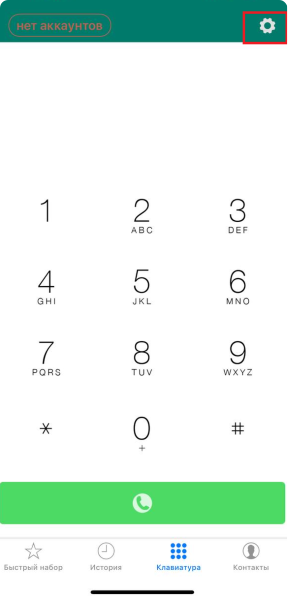
- Επιβεβαιώστε την άδεια πρόσβασης σε όλα τα αιτήματα. Μετά την επιβεβαίωση, κάντε κλικ στο Settings στην επάνω δεξιά γωνία.
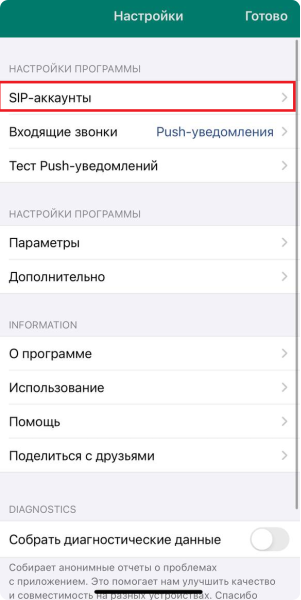
- Επιλέξτε SIP accounts.
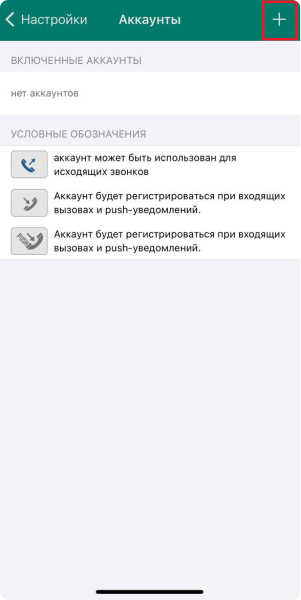
- Στην επάνω δεξιά γωνία, κάντε κλικ στο σύμβολο +.
- Επιλέξτε Standard SIP account.
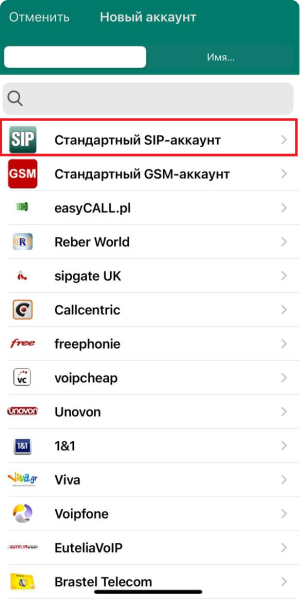
-
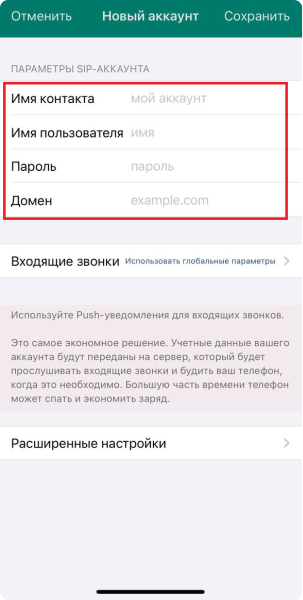
Συμπληρώστε τα πεδία σύμφωνα με τις πληροφορίες του υπαλλήλου από τον λογαριασμό σας.
Contact name - αυτή είναι η διεύθυνση SIP (005, για παράδειγμα)
Username - αυτή είναι η διεύθυνση SIP (005, για παράδειγμα)
Password - αυτός είναι ο Κωδικός πρόσβασης από τον λογαριασμό SIP. Για να τον δείτε, κάντε κλικ στο Copy και επικολλήστε τον σε οποιονδήποτε ελεύθερο χώρο.
Domain - αυτός είναι ο Τομέας (c333.sip.onevoiplanet.com, για παράδειγμα)
Αφού συμπληρώσετε τα πεδία που επισημαίνονται με κόκκινο, κάντε κλικ στο πράσινο κουμπί Save.
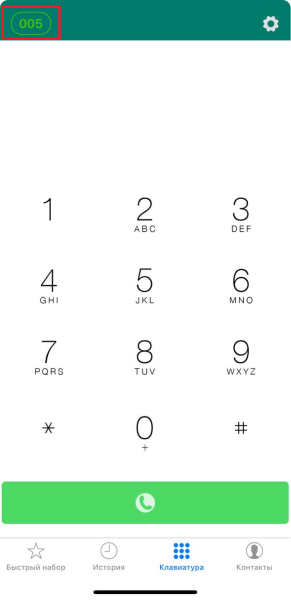
- Για να ελέγξετε την κατάσταση δραστηριότητας, κάντε κλικ στο Keypad στο κάτω μέρος. Ένα πράσινο οβάλ υποδεικνύει ότι η εφαρμογή έχει ρυθμιστεί σωστά και μπορείτε να λαμβάνετε και να πραγματοποιείτε κλήσεις.