+1 (786) 209-1854



Configuración de la aplicación Acrobits Softphone en iOS
Configuración del softphone Acrobits Softphone en el sistema operativo iOS de un teléfono móvil.
En la App Store debe descargar la aplicación llamada Acrobits Softphone. Su coste único es de 7,99$.

Para introducir los datos de registro en la aplicación Acrobits Softphone, debe acceder a su cuenta personal de OneVOIPlanet.
Más información sobre el Inicio de sesión en la cuenta personal →
En la cuenta personal, debe dirigirse a la Cuenta SIP del empleado.
Más información sobre la Cuenta SIP →
En la aplicación Acrobits Softphone:
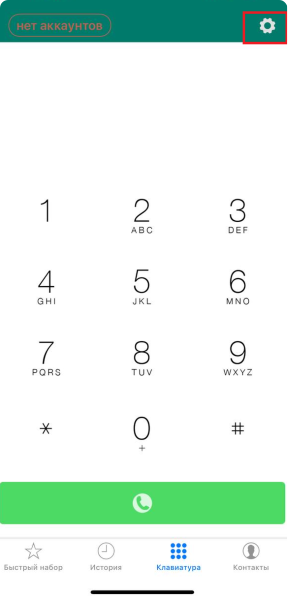
- Confirme el permiso de acceso para todas las solicitudes. Tras la confirmación, en la esquina superior derecha pulse Ajustes.
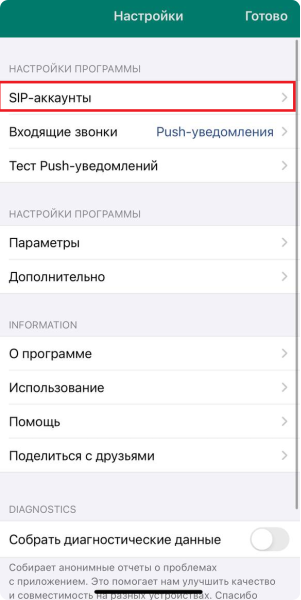
- Seleccione Cuentas SIP.
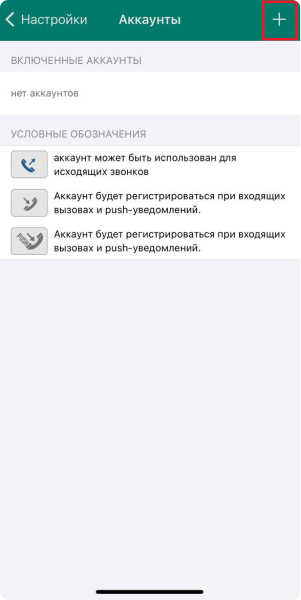
- Pulse el signo + en la esquina superior derecha.
- Seleccione Cuenta SIP estándar.
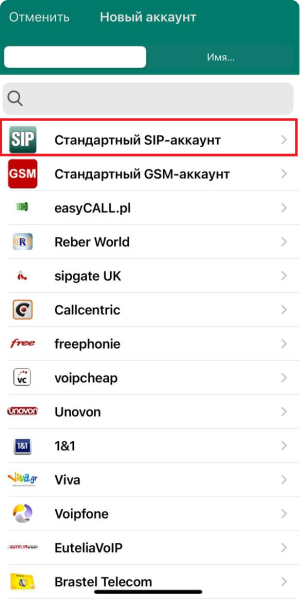
-
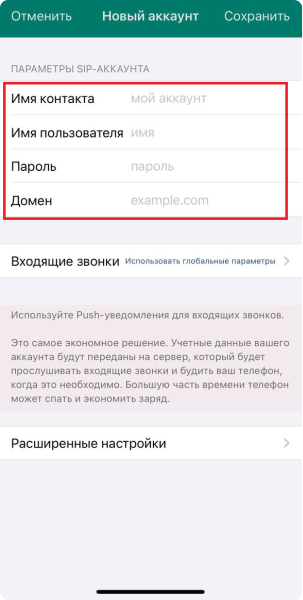
Rellene los campos según la información del empleado de la cuenta personal.
Nombre del contacto: es la dirección SIP (005, por ejemplo)
Nombre de usuario: es la dirección SIP (005, por ejemplo)
Contraseña: es la Contraseña de la Cuenta SIP. Para ello, debe pulsar Copiar y pegarla en cualquier lugar libre para poder verla.
Dominio: es el Dominio (c333.sip.onevoiplanet.com, por ejemplo)
Después de rellenar los campos resaltados en rojo, pulse el botón verde Guardar.
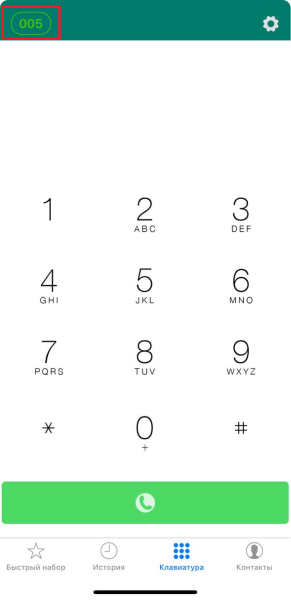
- Para comprobar que el estado está activo, pulse Teclado en la parte inferior. El óvalo verde indica que la aplicación está configurada correctamente y que ya puede recibir y realizar llamadas.