 +1 (786) 209-1854



De SIP-telefoon Grandstream GXP1610 instellen
De Grandstream GXP1610 is een eenvoudig te gebruiken IP-telefoon voor kleine en middelgrote ondernemingen of thuiskantoren.
Hoe vindt u het IP-adres van uw telefoon
Voordat u begint met de instellingen in de webinterface van de browser, dient u het toestel op het internet aan te sluiten en het IP-adres van de telefoon te controleren. Standaard krijgt het een IP-adres via DHCP (automatisch verkrijgen van een IP-adres).
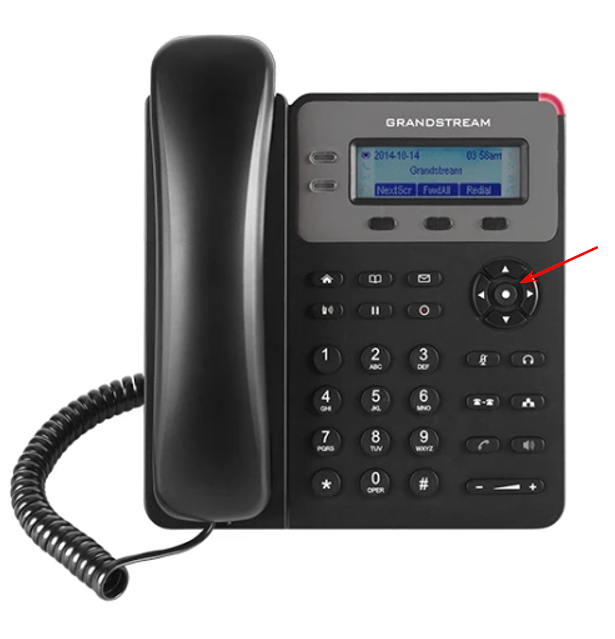
BELANGRIJK! De telefoon en de computer moeten zich in hetzelfde lokale netwerk bevinden.
-
Druk op de centrale knop van de “joystick” van de telefoon Menu.
-
Ga naar het submenu Status (Status).
-
Selecteer Netwerkstatus (Network status) -> IPv4 en u ziet het IP-adres van de SIP-telefoon. Als u een netwerk met een statisch IP-adres gebruikt, ga dan naar «Statische IP-instellingen» en geef de parameters van uw netwerk op (het IP-adres dat aan de telefoon wordt toegewezen, het subnetmasker, de gateway en DNS).
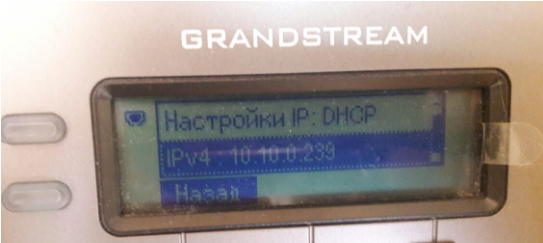
- Het verkregen IP-adres dient u in de adresbalk van uw browser in te voeren en naar de inlogpagina te gaan. Voer de gebruikersnaam en het wachtwoord in; standaard is dit in beide gevallen admin*.
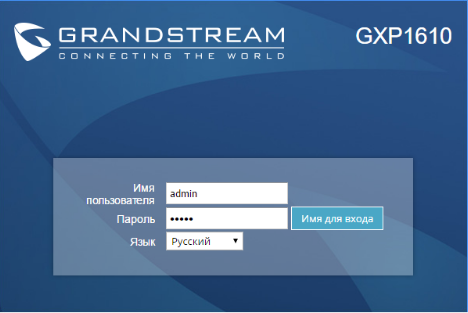
De SIP-telefoon instellen
- Nadat u naar de interface van de telefoon bent gegaan, dient u Network - Basic Settings te selecteren, de instellingen in te voeren en op te slaan:
- Internetprotocol - Bij voorkeur IPv4;
- IPv4-adres - DHCP.
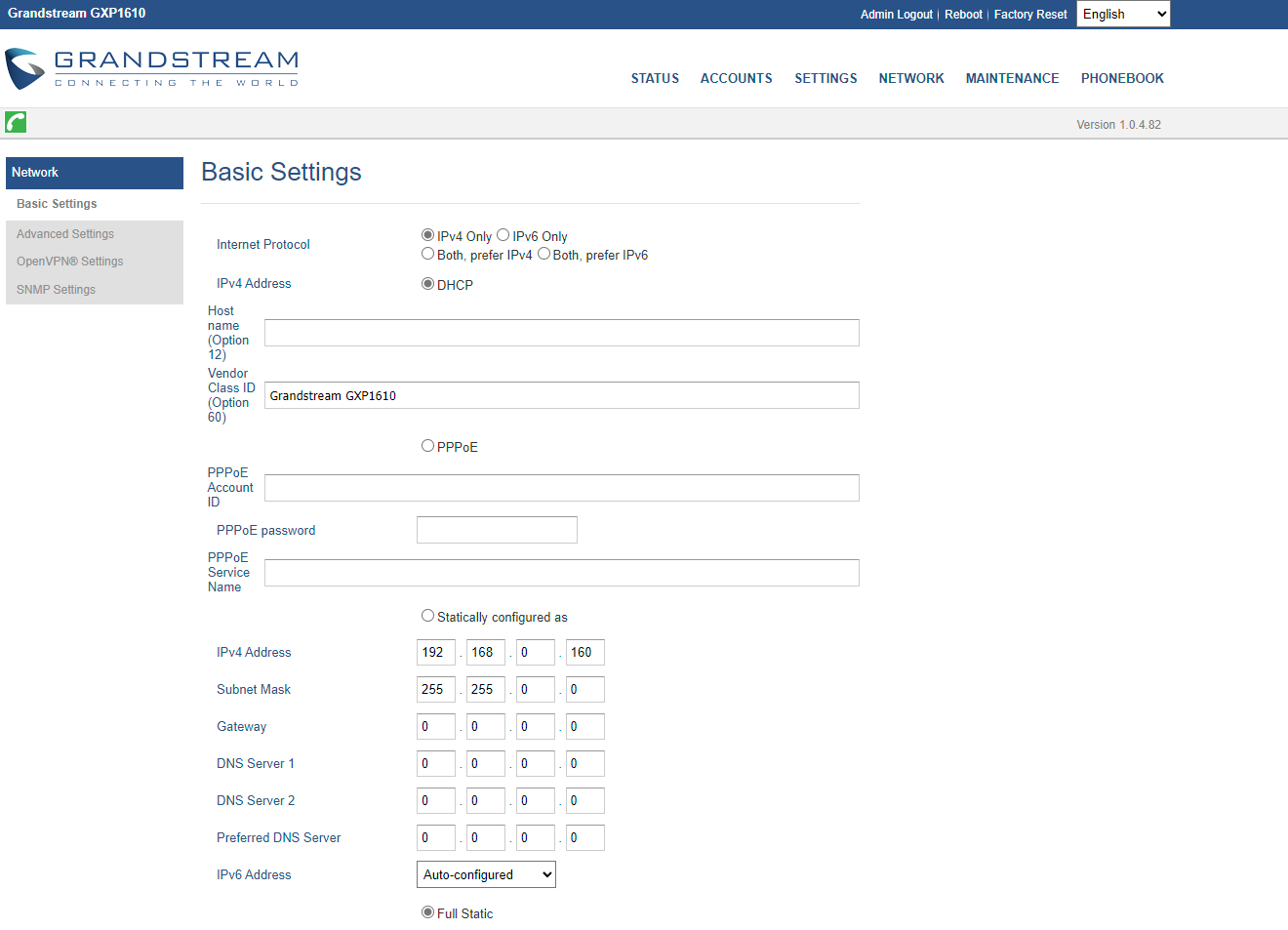
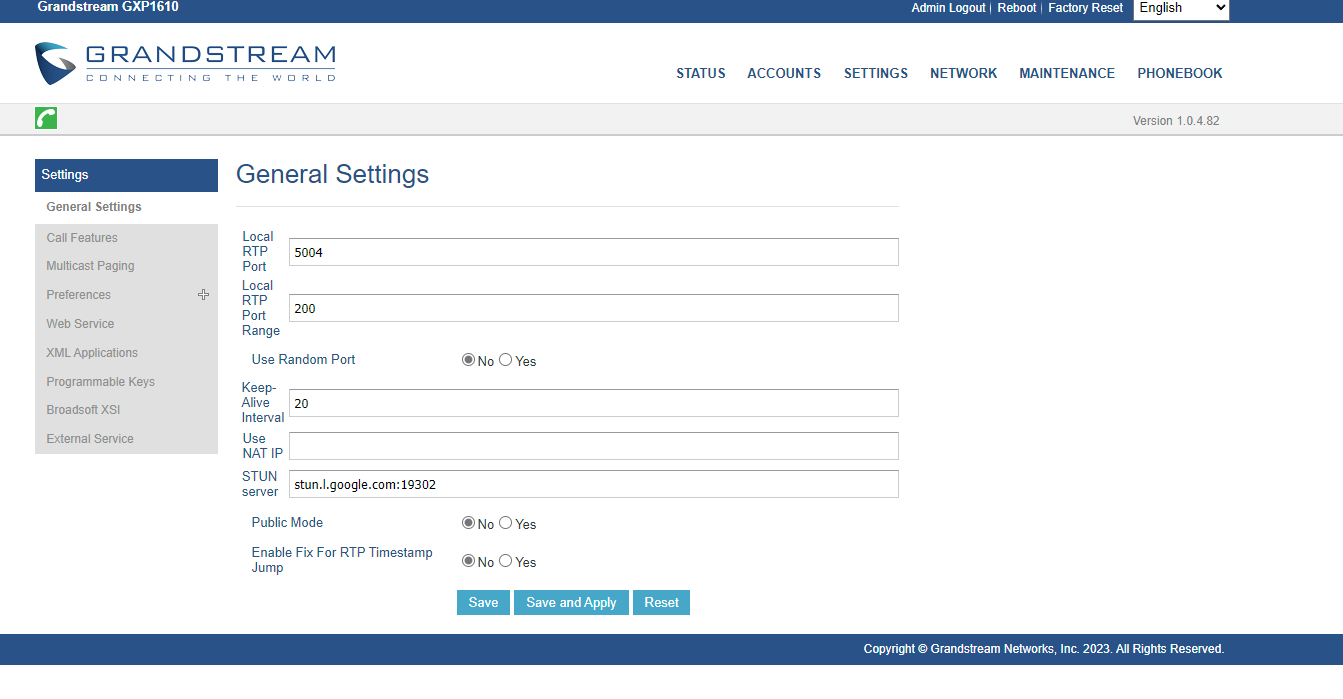
- Vervolgens dient u de STUN-server en poort op te geven. Ga naar het onderdeel Settings - General Settings:
STUN-server - stun.l.google.com:19302
- Selecteer daarnaast Accounts - Account 1 - Network settings:
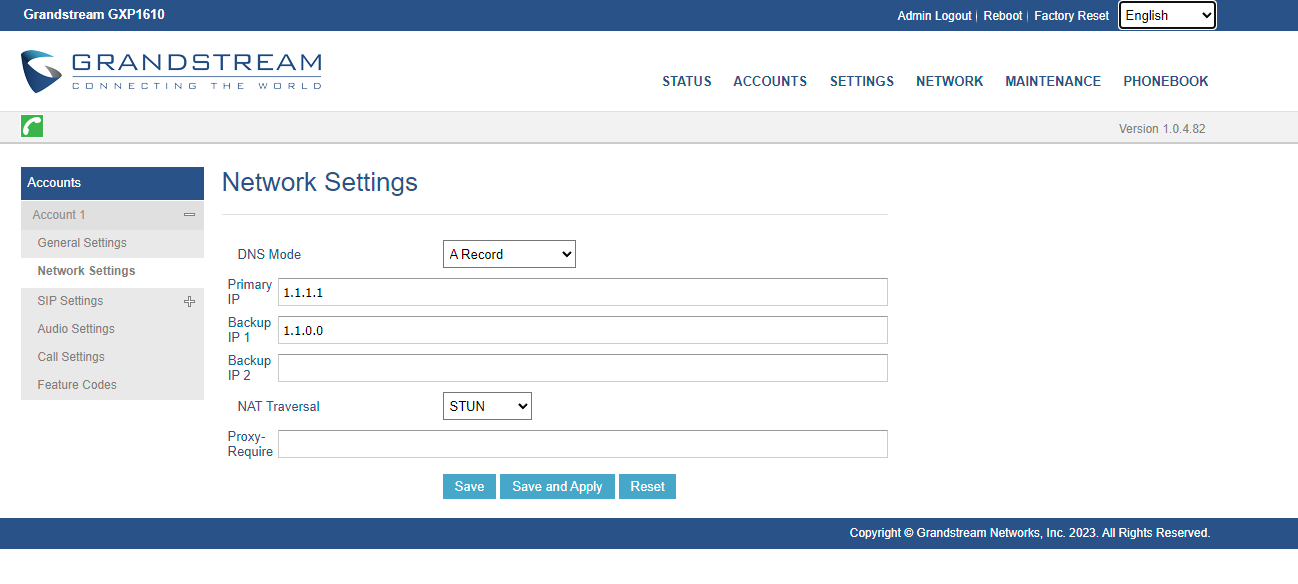
- DNS Mode: A Record;
- Primary IP: 1.1.1.1;
- Backup IP 1: 1.1.0.0;
- NAT-traversal: STUN;
- Vereiste voor het gebruik van een proxy - stun.l.google.com:19302
- Nadat u de netwerkinstellingen hebt ingevoerd, kunt u beginnen met het toevoegen van de parameters voor de registratie van het SIP-account. Ga naar Accounts - Account 1 - Algemeen en vul de aangegeven velden in:
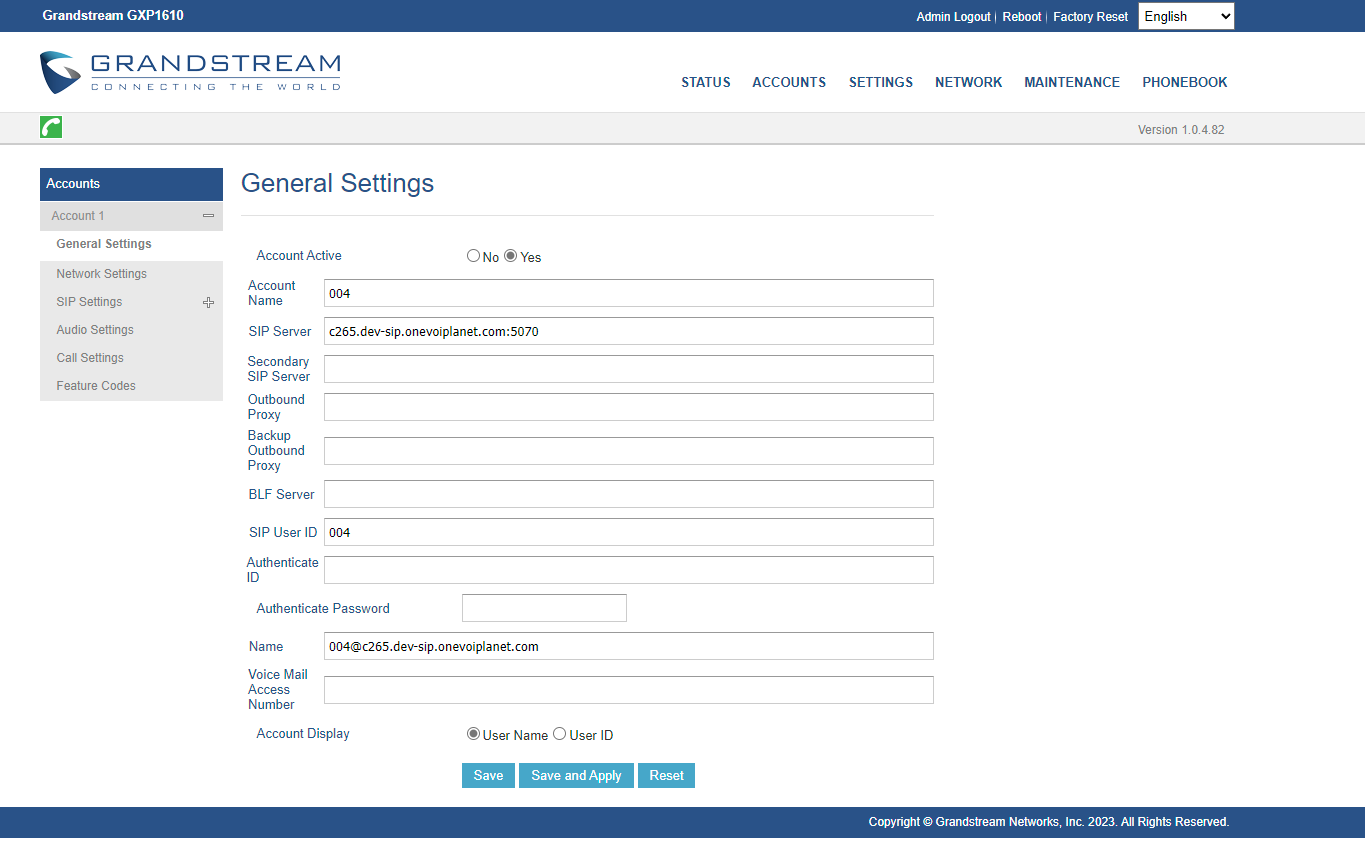
- Account actief - Ja;
- Accountnaam - het adres van het SIP-account;
- SIP-server - het SIP-domein dat is aangegeven in de instellingen van de medewerker (bijvoorbeeld: c1.sip.onevoiplanet.com:5070);
Belangrijk! Geef poort 5070 op voor de verbinding via UDP.
- SIP User ID - het adres van het SIP-account;
- Wachtwoord - het SIP-wachtwoord;
- Naam - het adres van het SIP-account + de SIP-server.
Bijvoorbeeld 004@c265.dev-sip.onevoiplanet.com
Deze informatie kunt u vinden in de instellingen van de medewerker.
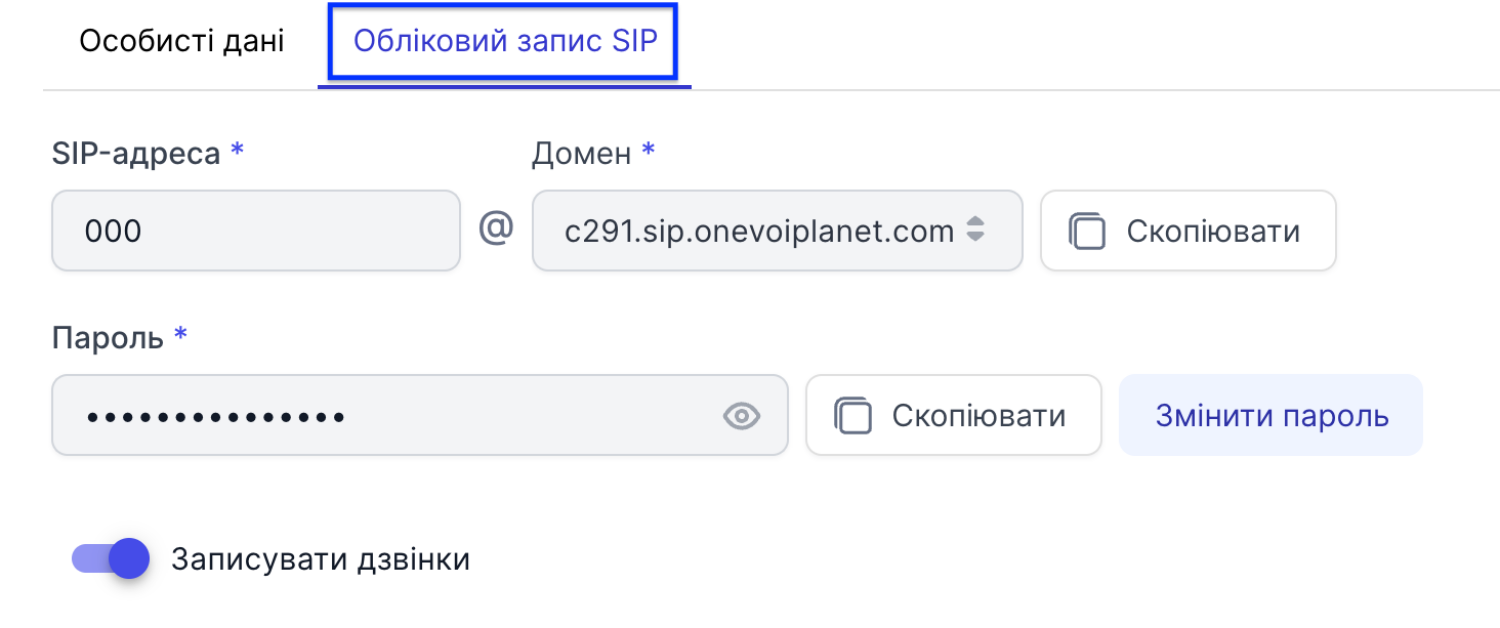
- Na het toepassen van deze instellingen zou de telefoon zich moeten registreren bij de telefooncentrale van OneVOIPlanet.