 0800 555 555


Настройка SIP телефона Grandstream GXP1610
Grandstream GXP1610 — это простой в использовании IP-телефон для малых и средних предприятий или домашних офисов.
Как найти IP-адрес вашего телефона
Перед тем как начать настройку, которая находится в веб-интерфейсе браузера, необходимо подключить аппарат к сети интернет и проверить IP-адрес телефона. По умолчанию он получает IP-адрес по DHCP (автоматическое получение IP-адреса).
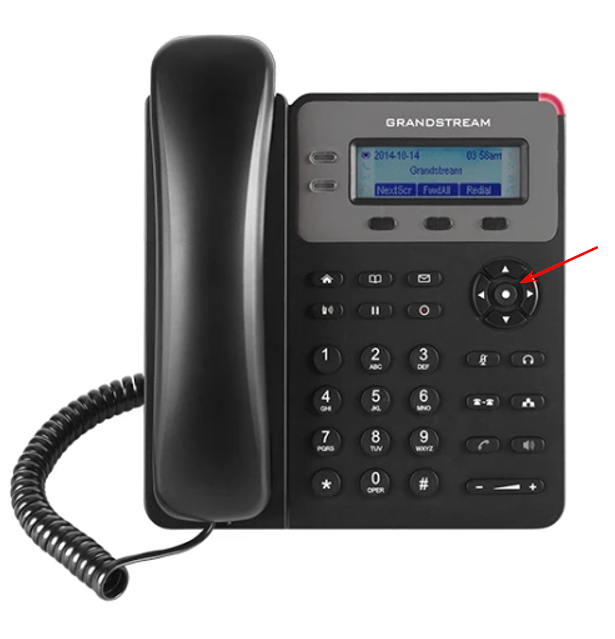
ВАЖНО! Телефон и компьютер должны находиться в одной локальной сети.
-
Нажмите центральную кнопку на «джойстике» телефона Menu.
-
Зайдите в подменю Состояние (Status).
-
Выберите Состояние сети (Network status) -> IPv4, и вы увидите IP-адрес SIP телефона. Если у вас используется сеть со статическим IP-адресом, перейдите в «Настройки статического IP» и укажите параметры вашей сети (IP-адрес, который будет выделен телефону, маску, шлюз и DNS).
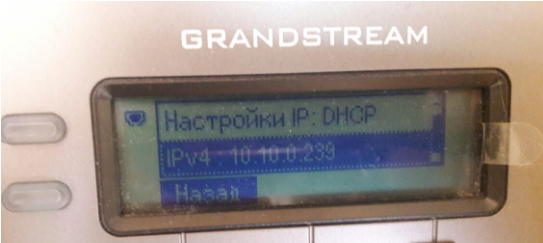
- Полученный IP-адрес необходимо ввести в командной строке вашего браузера и перейти на страницу авторизации. Введите логин и пароль, по умолчанию в обоих случаях это admin*.
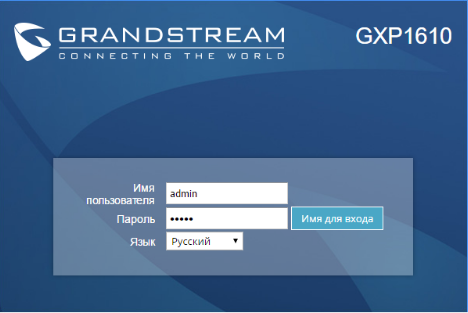
Настройка SIP телефона
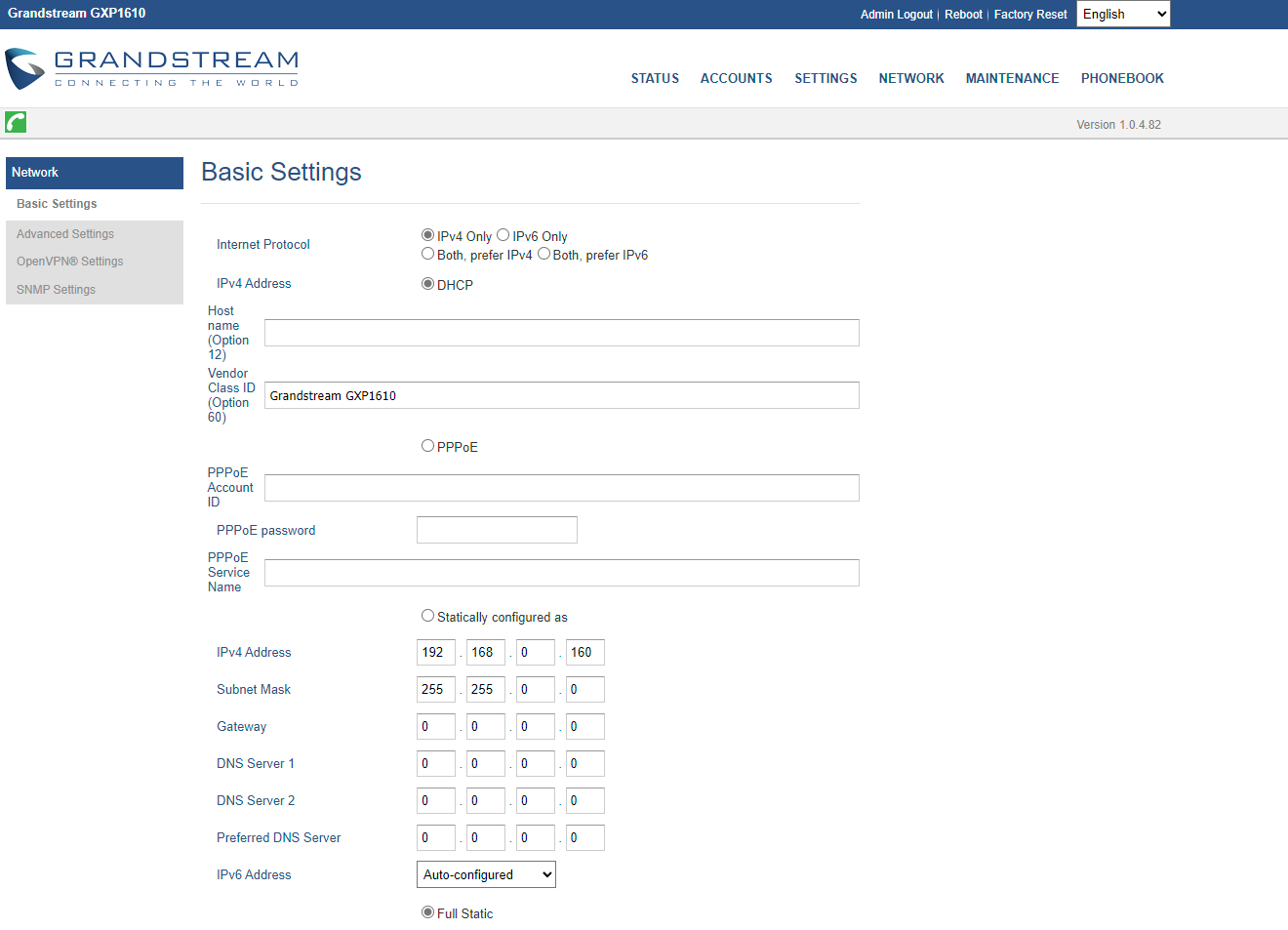
- После перехода в интерфейс телефона нужно будет выбрать Network - Basic Settings, внести настройки и сохранить:
- Протокол Internet — Предпочтительно IPv4;
- IPv4-адрес — DHCP.
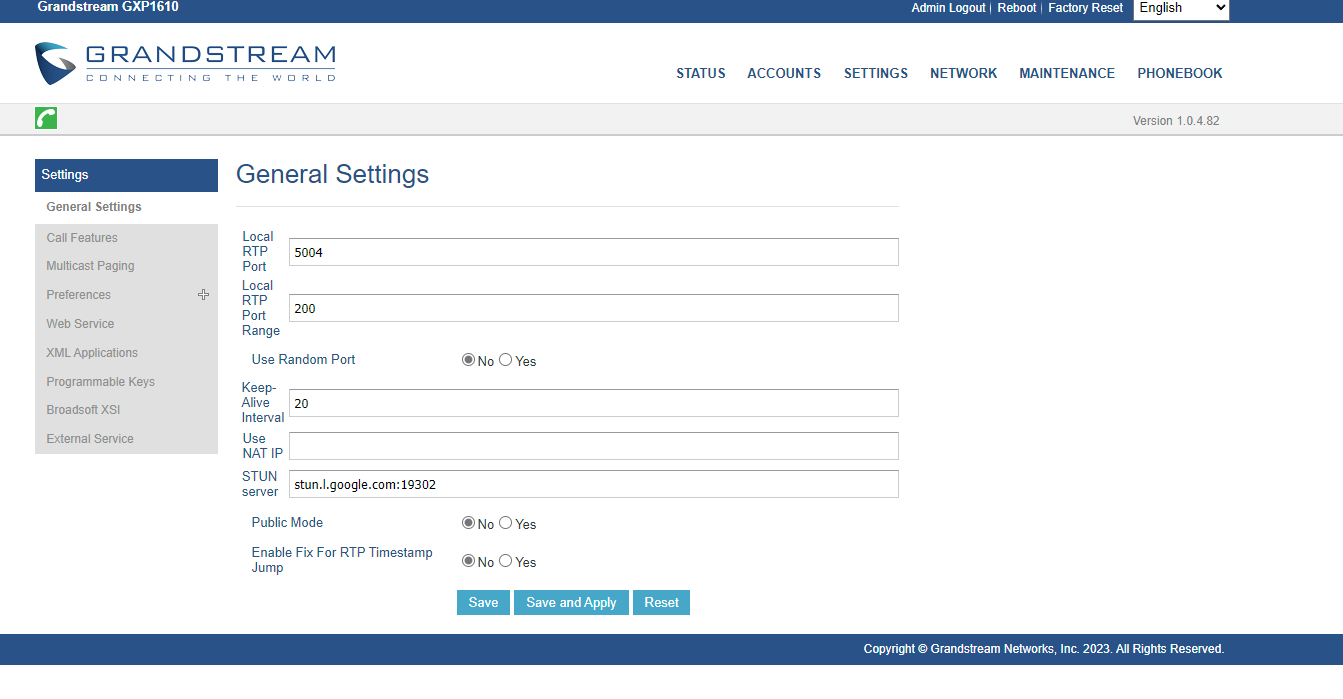
- Далее нужно указать STUN-сервер и порт. Перейдите в раздел Settings - General Settings:
сервер STUN — stun.l.google.com:19302
- Дополнительно выберите Accounts - Account 1 - Network settings:
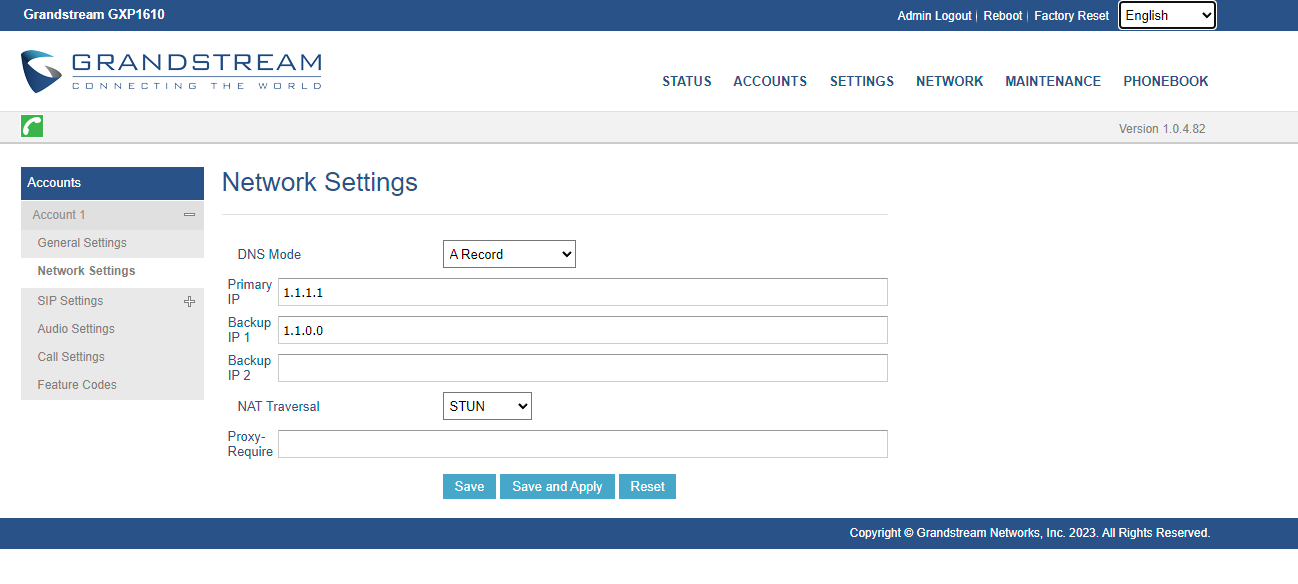
- DNS Mode: A Record;
- Primary IP: 1.1.1.1;
- Backup IP 1: 1.1.0.0;
- Проброс NAT: STUN;
- Необходимость использования прокси — stun.l.google.com:19302
- После внесения настроек сети можно приступить к добавлению параметров для регистрации SIP учётной записи. Нужно перейти Учётные записи - Аккаунт 1 - Общее и заполнить указанные поля:
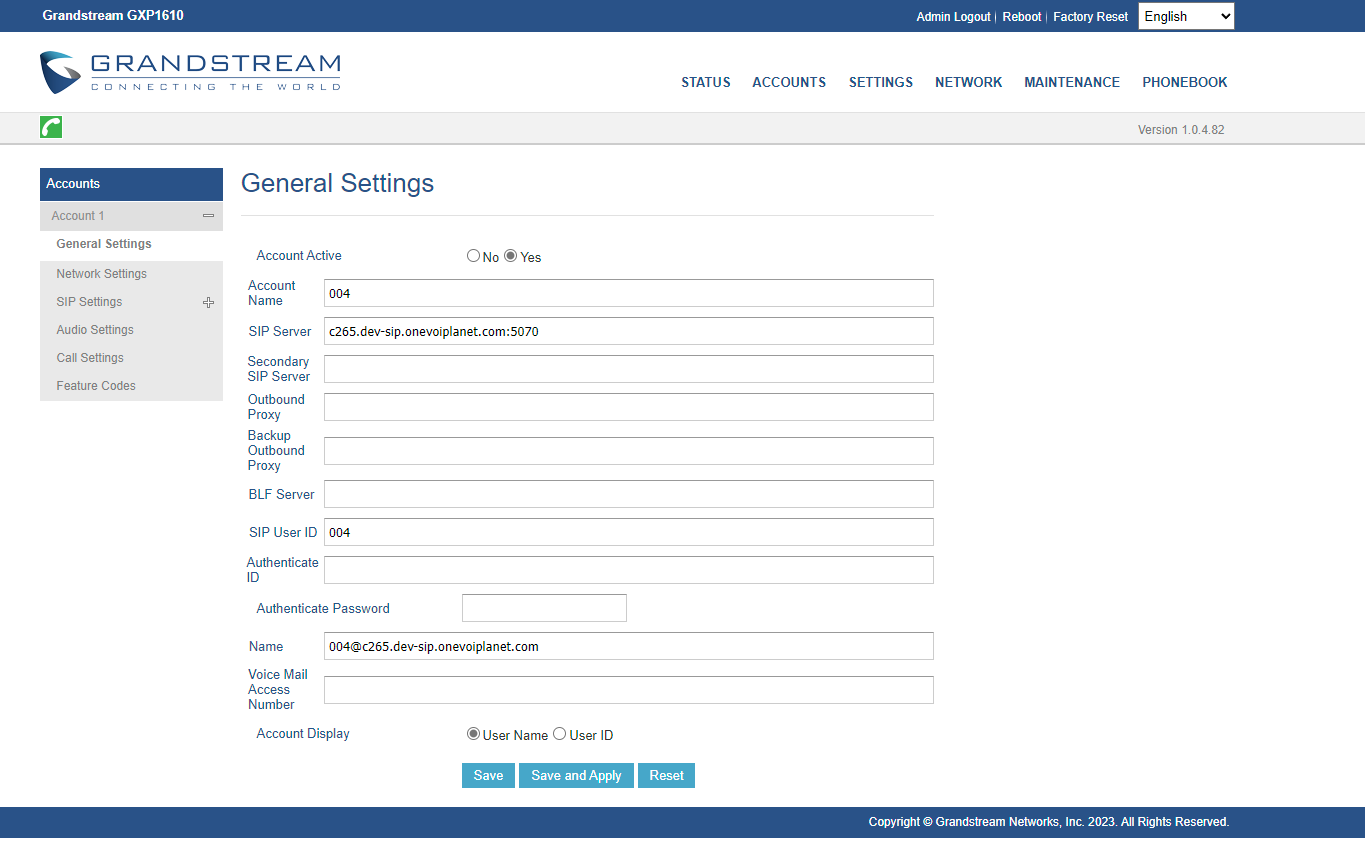
- Аккаунт активен — Да;
- Имя учётной записи — адрес SIP учётной записи;
- SIP сервер — SIP домен, который указан в настройках сотрудника (например: c1.sip.onevoiplanet.com:5070);
Важно! Пропишите порт 5070 для подключения по UDP.
- SIP User ID — адрес SIP учётной записи;
- Пароль — Пароль SIP;
- Имя — адрес SIP учётной записи + SIP сервер.
Например 004@c265.dev-sip.onevoiplanet.com
Эту информацию вы можете взять в настройках сотрудника.
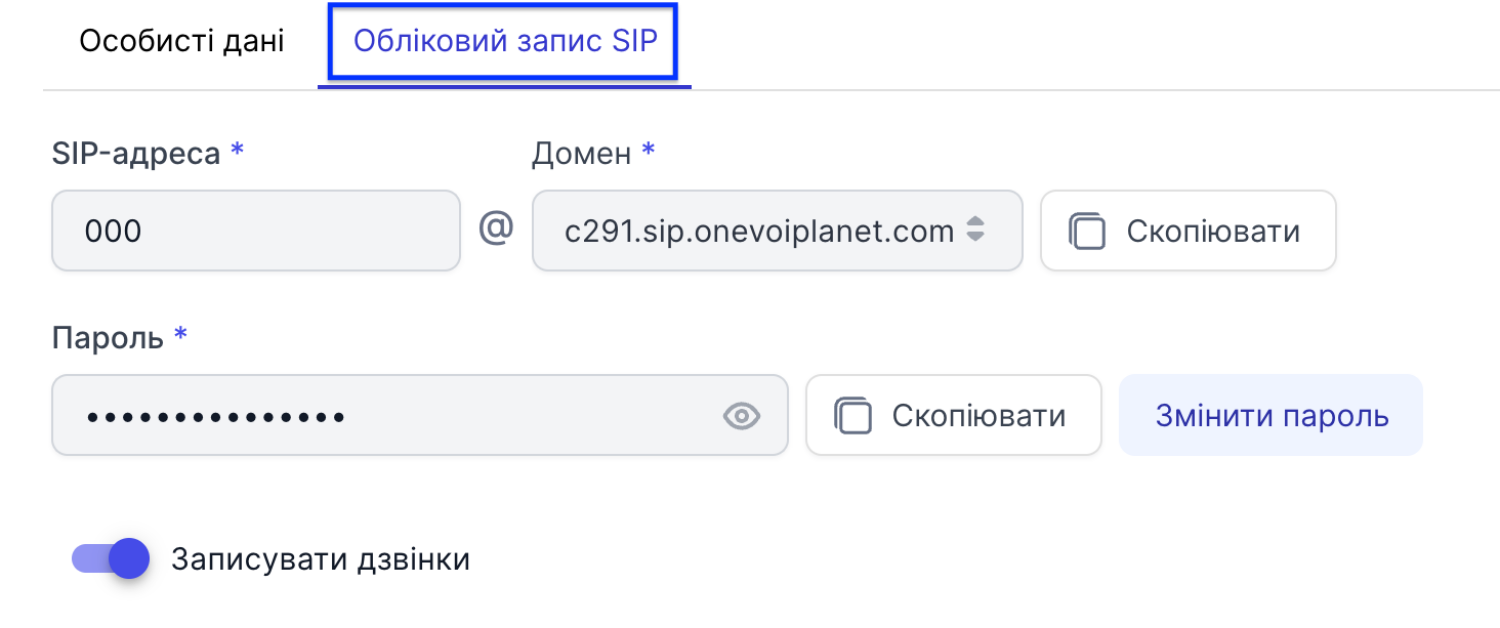
- После применения этих настроек телефон должен зарегистрироваться на АТС OneVOIPlanet.