 +1 (786) 209-1854



Opsætning af Grandstream GXP1610 SIP-telefonen
Grandstream GXP1610 er en brugervenlig IP-telefon til små og mellemstore virksomheder eller hjemmekontorer.
Sådan finder du din telefons IP-adresse
Inden du begynder opsætningen i browserens webinterface, skal du forbinde enheden til internettet og kontrollere telefonens IP-adresse. Som standard får den en IP-adresse via DHCP (automatisk tildeling af IP-adresse).
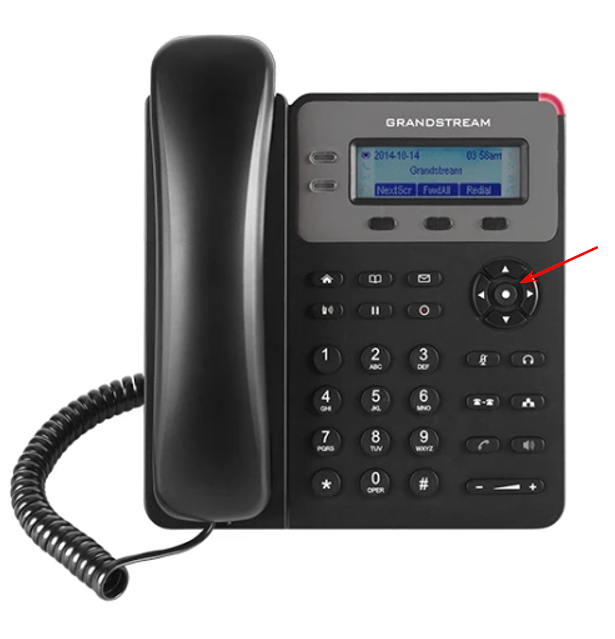
VIGTIGT! Telefonen og computeren skal være på det samme lokale netværk.
-
Tryk på den centrale knap på telefonens "joystick" - Menu.
-
Gå til undermenuen Status.
-
Vælg Netværksstatus -> IPv4, og du vil se SIP-telefonens IP-adresse. Hvis du bruger et netværk med en statisk IP-adresse, skal du gå til "Statiske IP-indstillinger" og indtaste dine netværksparametre (IP-adressen, der skal tildeles telefonen, masken, gateway og DNS).
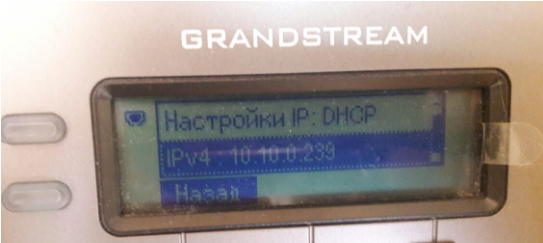
- Indtast den opnåede IP-adresse i browserens adresselinje, og gå til login-siden. Indtast login og adgangskode; som standard er det i begge tilfælde admin*.
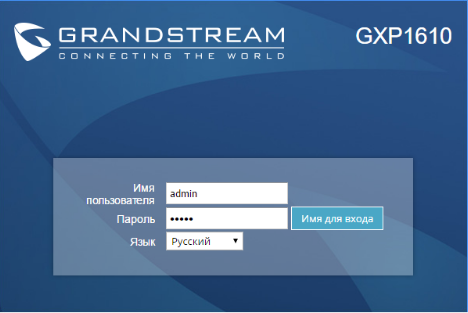
Opsætning af SIP-telefonen
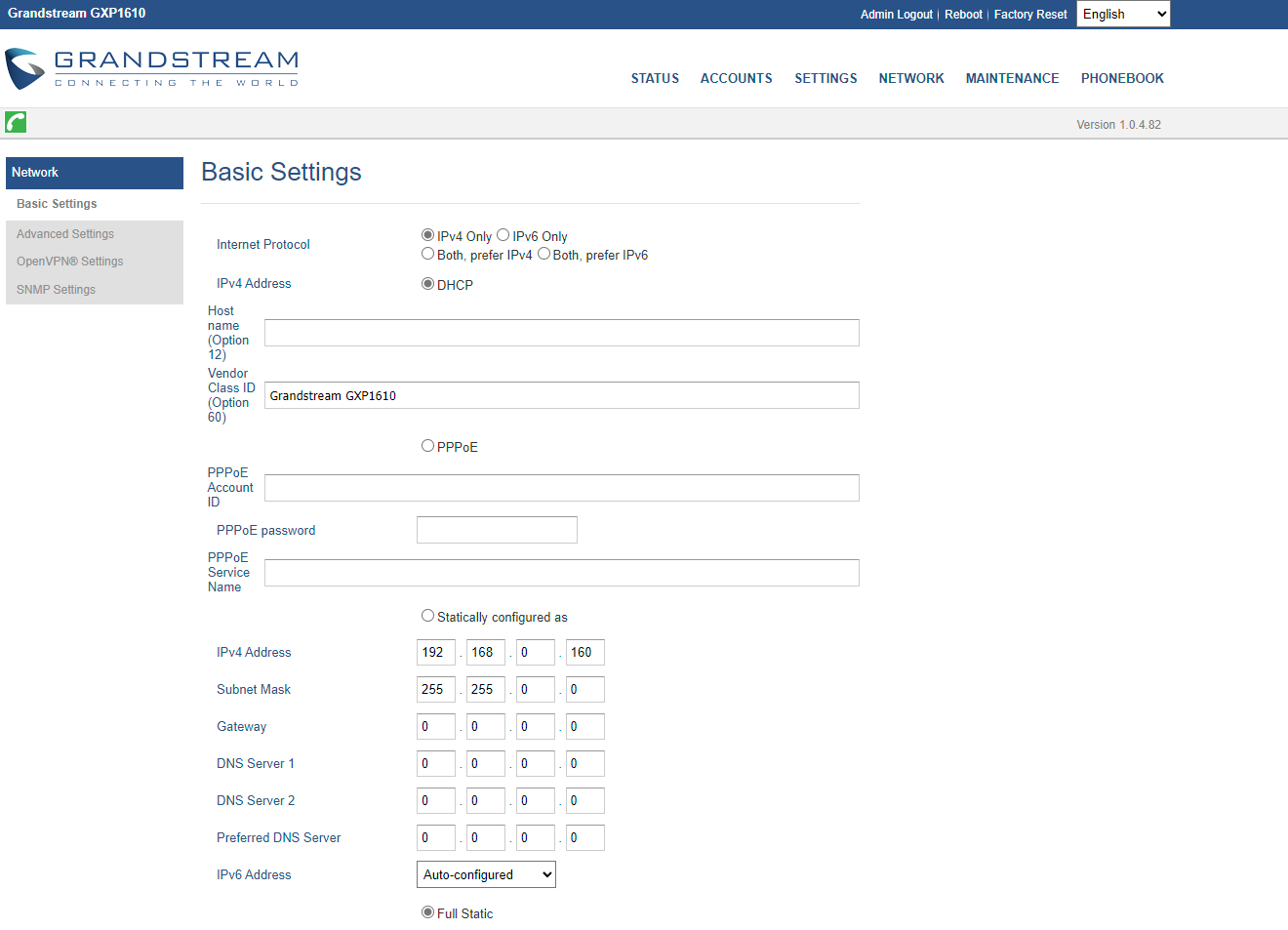
- Efter at du er gået til telefonens interface, skal du vælge Network - Basic Settings, foretage indstillingerne og gemme:
- Internet Protocol - Helst IPv4;
- IPv4-adresse - DHCP.
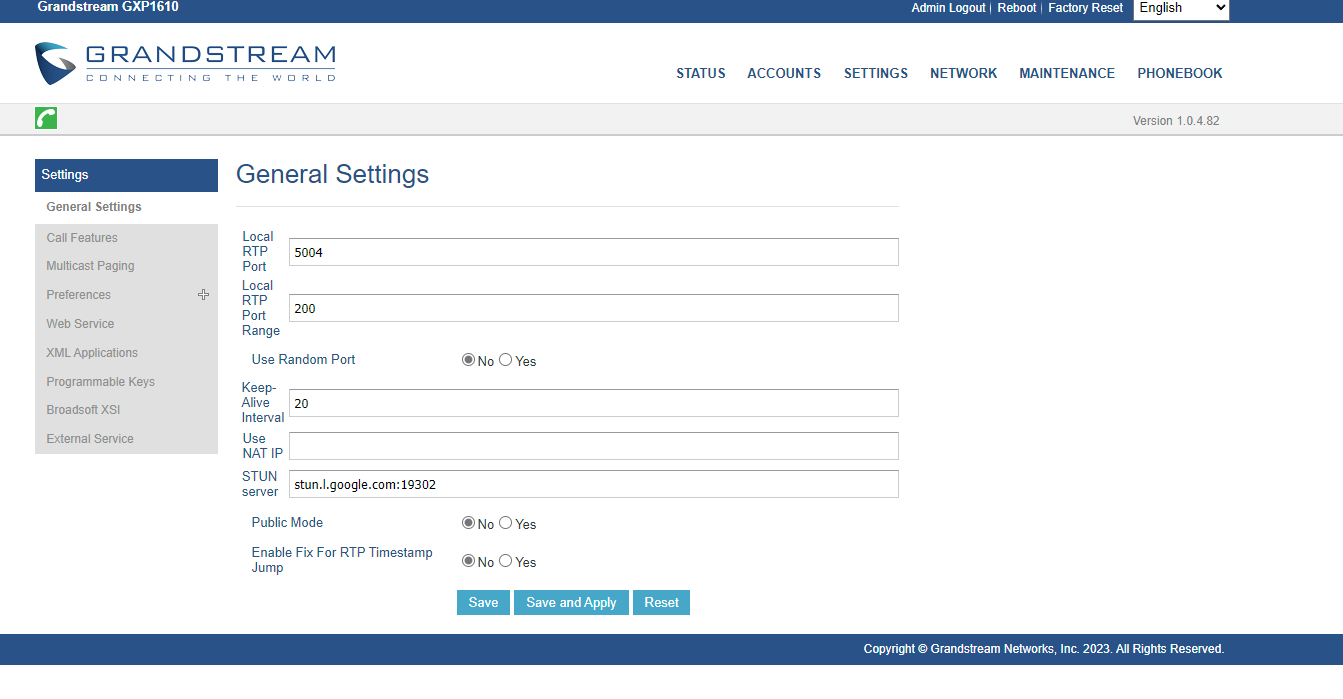
- Dernæst skal du angive STUN-serveren og porten. Gå til afsnittet Settings - General Settings:
STUN-server - stun.l.google.com:19302
- Vælg desuden Accounts - Account 1 - Network settings:
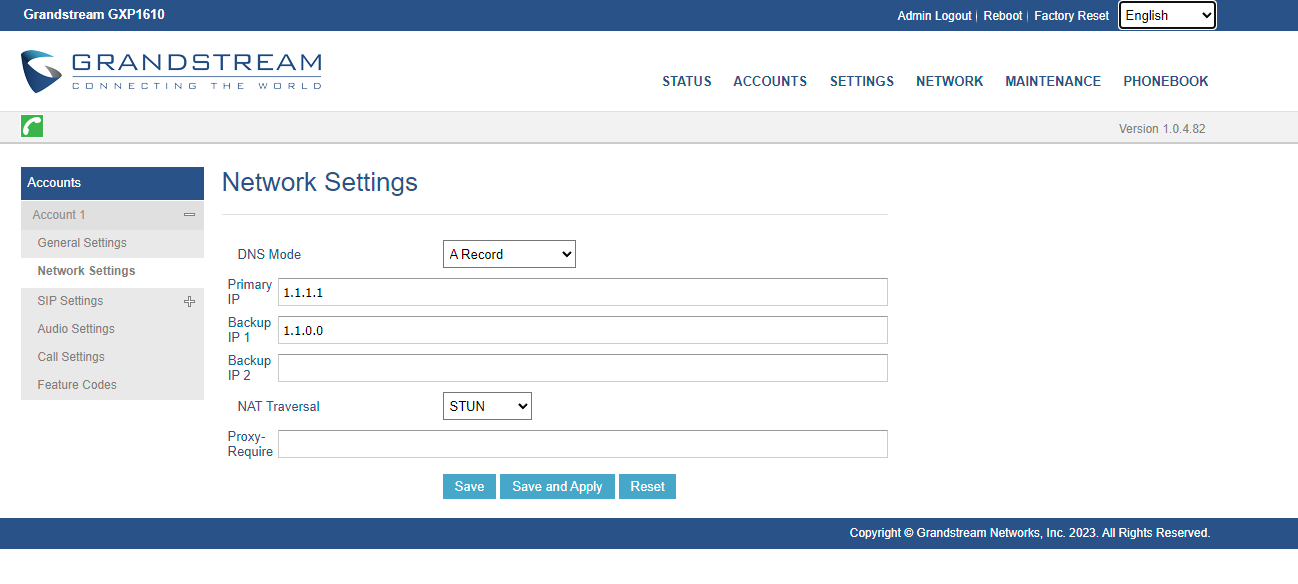
- DNS Mode: A Record;
- Primary IP: 1.1.1.1;
- Backup IP 1: 1.1.0.0;
- NAT Traversal: STUN;
- Proxy-krav - stun.l.google.com:19302
- Efter at have indtastet netværksindstillingerne kan du fortsætte med at tilføje parametrene til registrering af SIP-kontoen. Du skal gå til Accounts - Account 1 - General og udfylde de angivne felter:
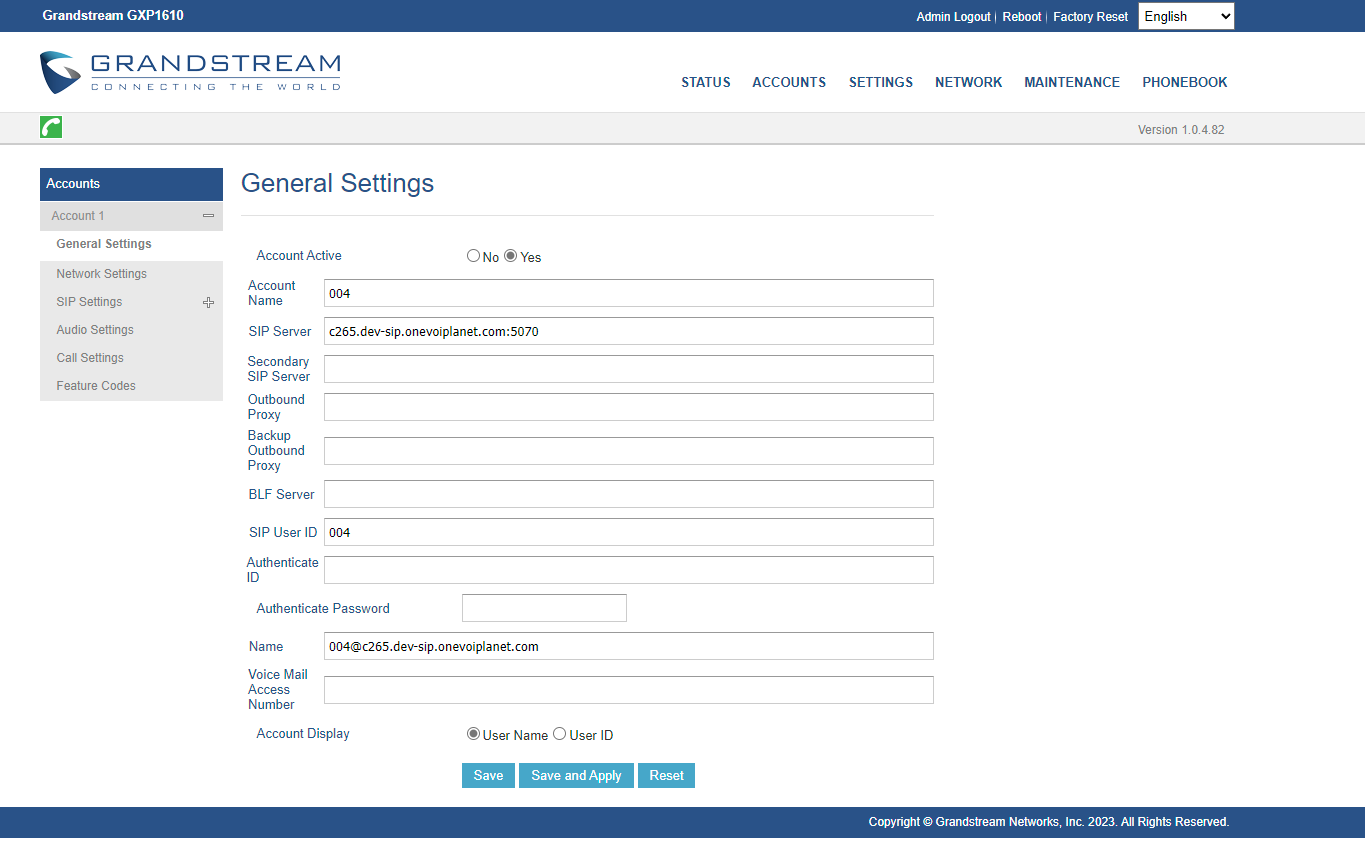
- Account active - Yes;
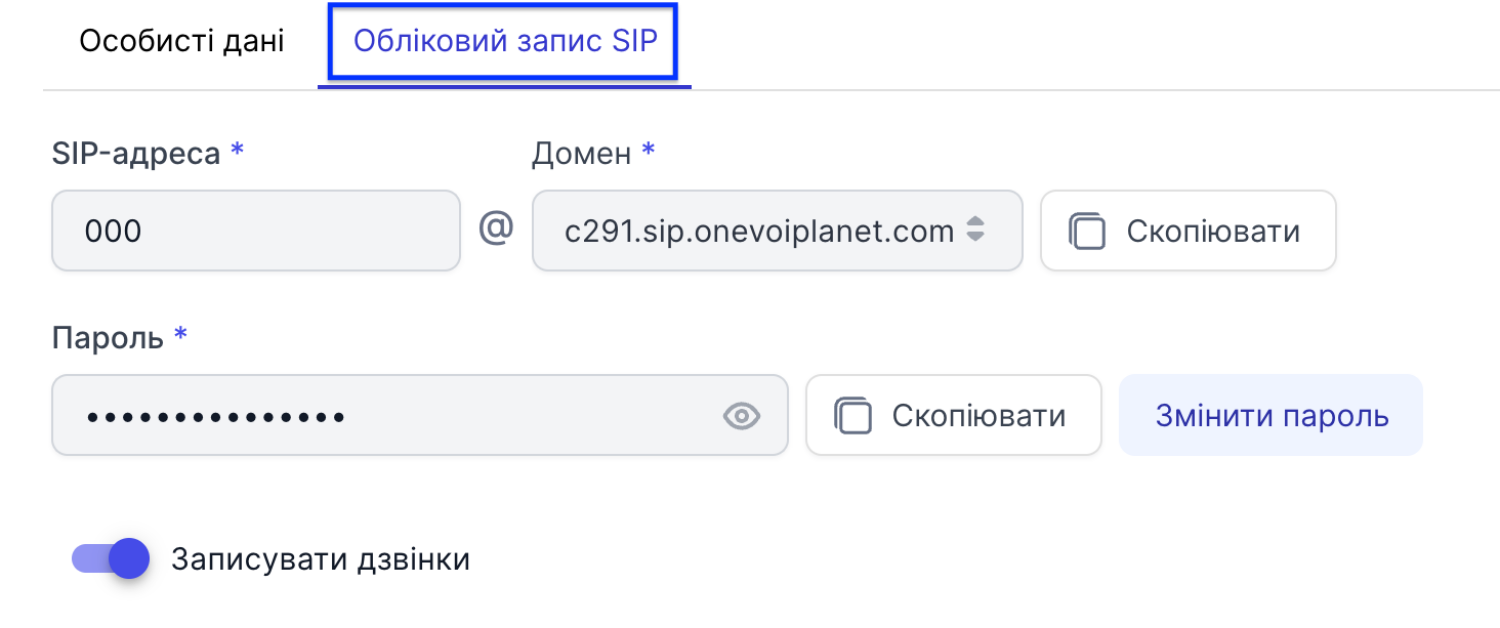
- Account name - SIP-kontoens adresse;
- SIP-server - SIP-domænet, der er angivet i medarbejderindstillingerne (for eksempel: c1.sip.onevoiplanet.com:5070);
Vigtigt! Angiv port 5070 for forbindelse over UDP.
- SIP User ID - SIP-kontoens adresse;
- Adgangskode - SIP-adgangskode;
- Name - SIP-kontoens adresse + SIP-server.
For eksempel 004@c265.dev-sip.onevoiplanet.com
Du kan hente disse oplysninger fra medarbejderindstillingerne.
- Efter at have anvendt disse indstillinger bør telefonen registrere sig hos OneVOIPlanet PBX'en.