 +1 (786) 209-1854



Sette opp Grandstream GXP1610 SIP-telefon
Grandstream GXP1610 er en brukervennlig IP-telefon for små og mellomstore bedrifter eller hjemmekontorer.
Hvordan finner jeg telefonens IP-adresse
Før du begynner oppsettet som ligger i nettleserens webgrensesnitt, må du koble enheten til internett og sjekke telefonens IP-adresse. Som standard får den en IP-adresse via DHCP (automatisk tildeling av IP-adresse).
VIKTIG! Telefonen og datamaskinen må være på samme lokale nettverk.
-
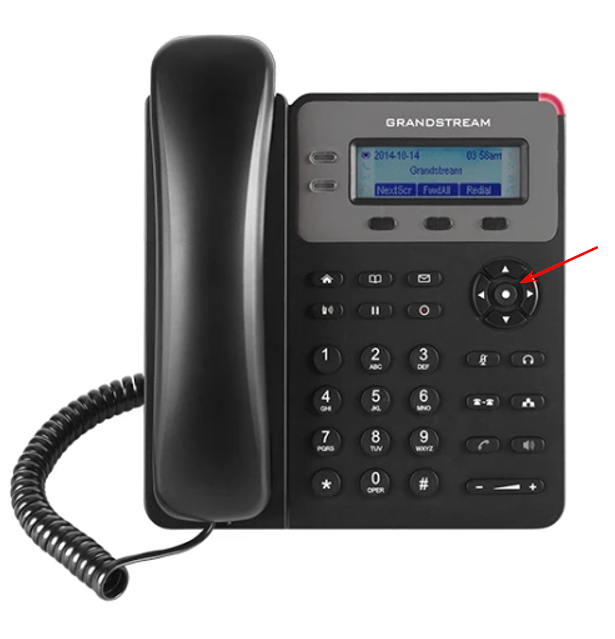
Trykk på den sentrale knappen på telefonens "joystick" - Menu.
-
Gå til Status-undermenyen.
-
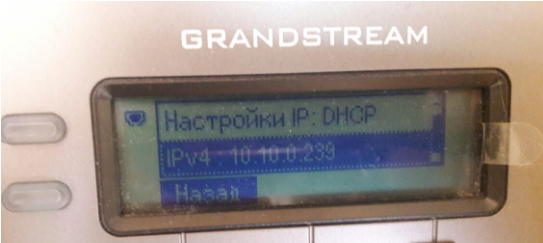
Velg Network status -> IPv4, så vil du se SIP-telefonens IP-adresse. Hvis du bruker et nettverk med en statisk IP-adresse, gå til "Static IP settings" og skriv inn nettverksparametrene dine (IP-adressen som skal tildeles telefonen, masken, gatewayen og DNS).
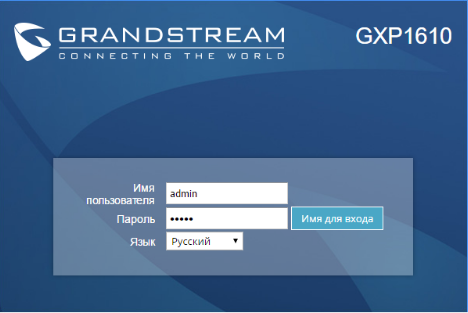
- Skriv inn den innhentede IP-adressen i nettleserens adressefelt og gå til innloggingssiden. Skriv inn brukernavn og passord; som standard er det i begge tilfeller admin*.
Sette opp SIP-telefonen
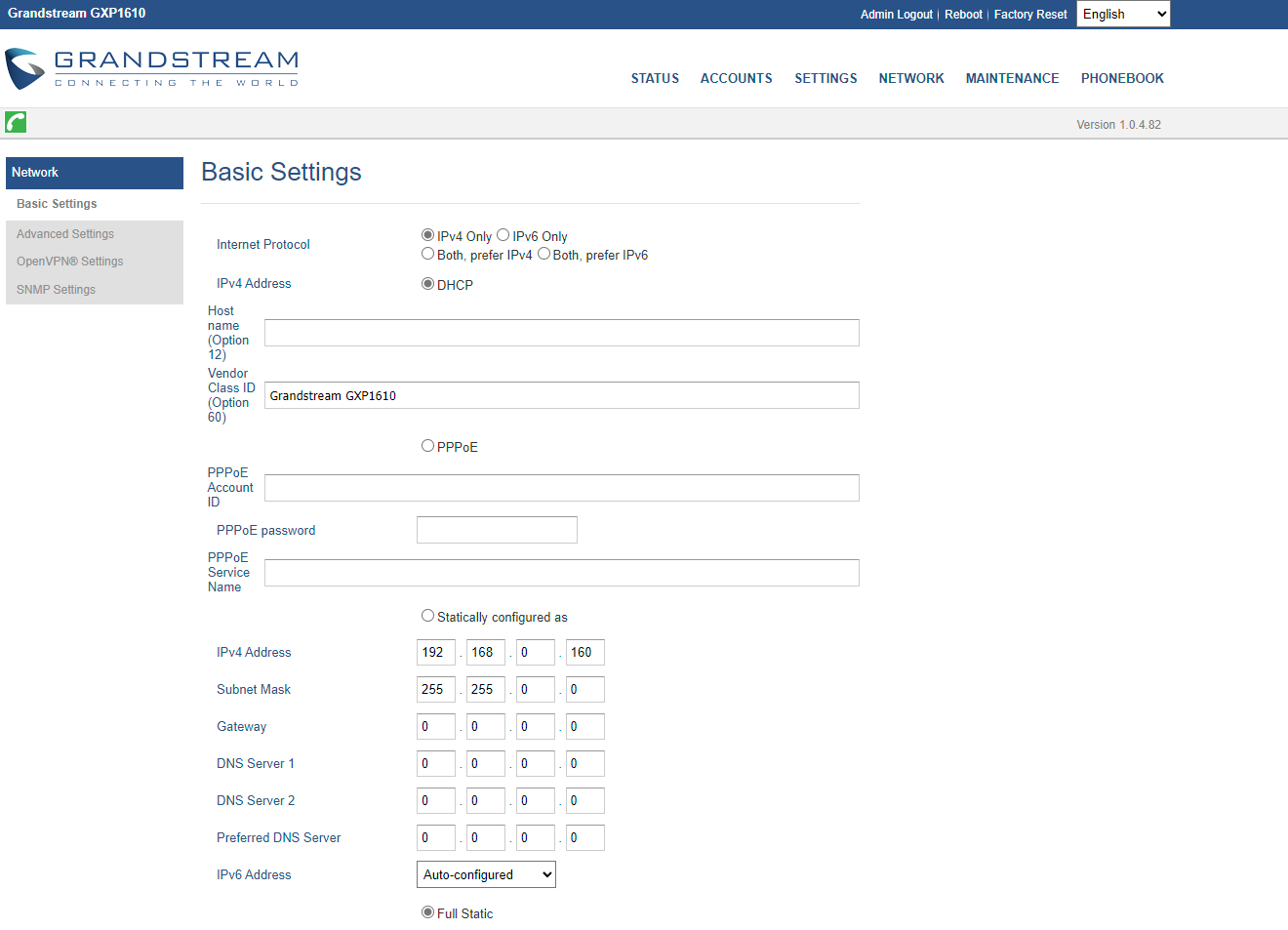
- Etter at du har gått til telefongrensesnittet, må du velge Network - Basic Settings, gjøre innstillingene og lagre:
- Internet Protocol - Fortrinnsvis IPv4;
- IPv4 address - DHCP.
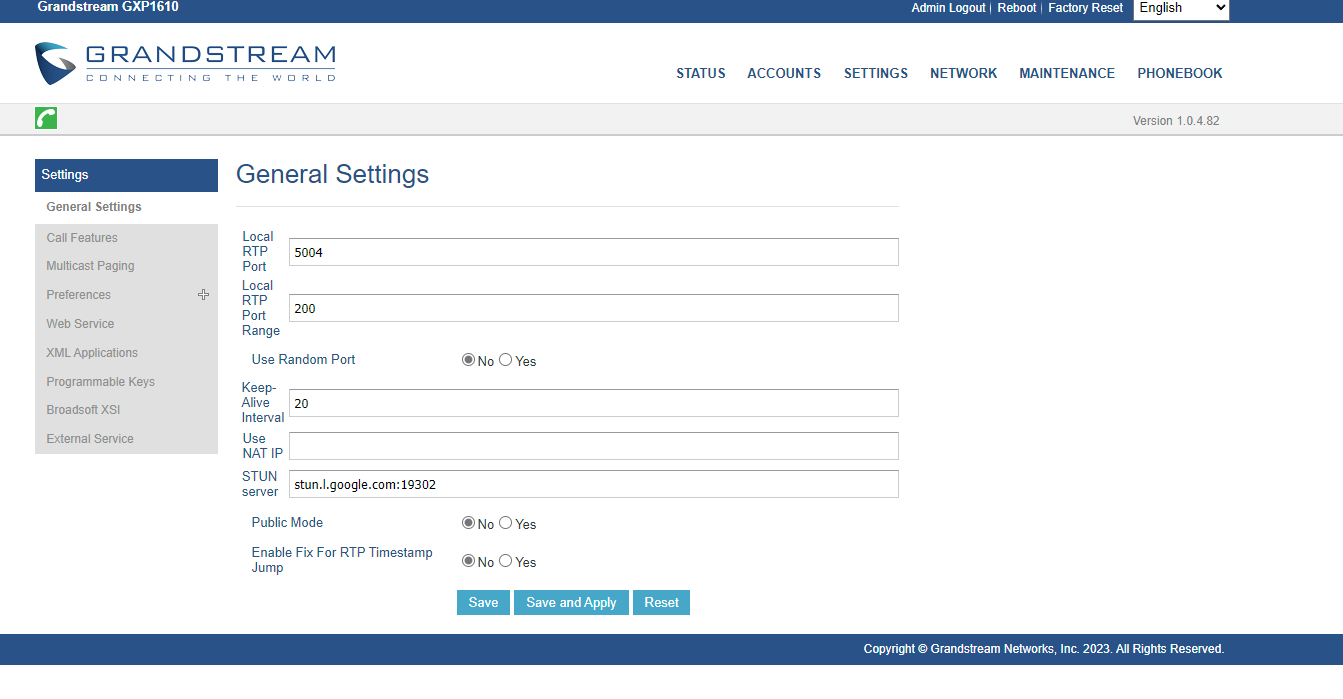
- Deretter må du angi STUN-serveren og porten. Gå til Settings - General Settings-delen:
STUN server - stun.l.google.com:19302
- I tillegg velger du Accounts - Account 1 - Network settings:
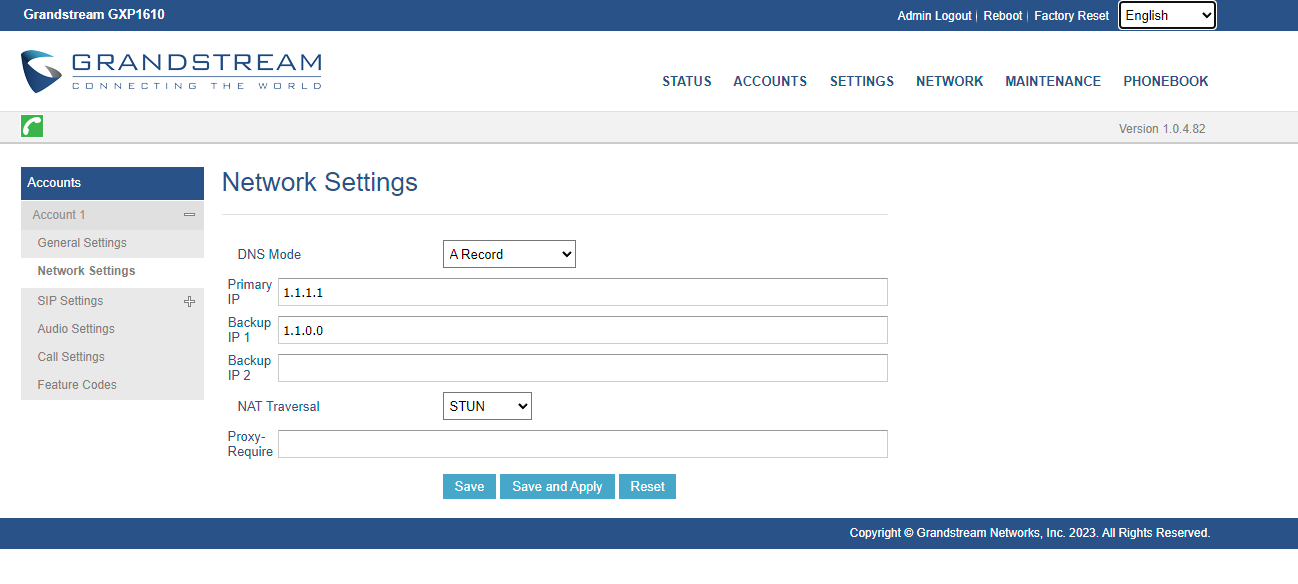
- DNS Mode: A Record;
- Primary IP: 1.1.1.1;
- Backup IP 1: 1.1.0.0;
- NAT Traversal: STUN;
- Proxy requirement - stun.l.google.com:19302
- Etter at du har skrevet inn nettverksinnstillingene, kan du gå videre til å legge til parametrene for registrering av SIP-kontoen. Du må gå til Accounts - Account 1 - General og fylle inn de angitte feltene:
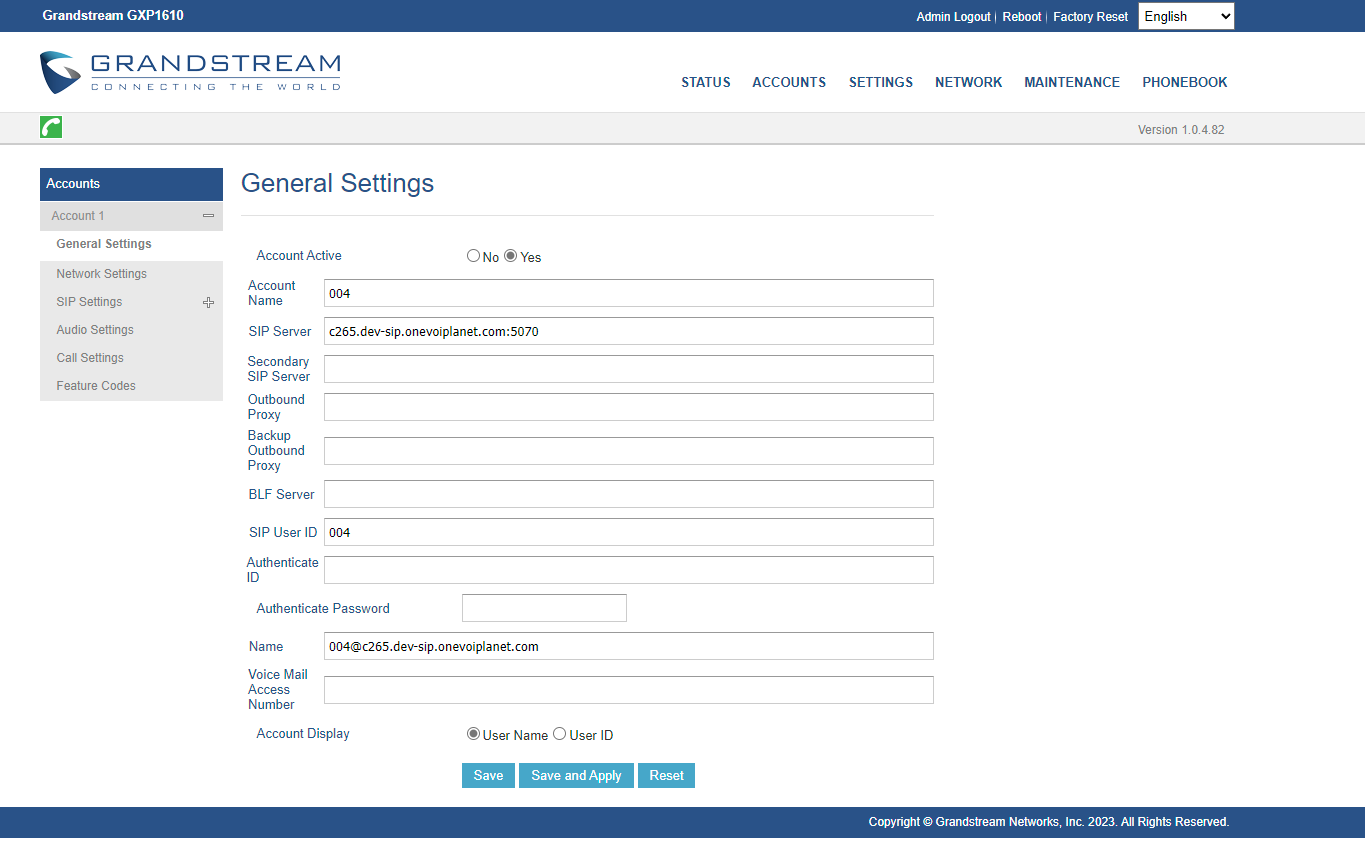
- Account active - Yes;
- Account name - SIP-kontoadressen;
- SIP server - SIP-domenet som er angitt i den ansattes innstillinger (for eksempel: c1.sip.onevoiplanet.com:5070);
Viktig! Angi port 5070 for tilkobling over UDP.
- SIP User ID - SIP-kontoadressen;
- Password - SIP-passordet;
- Name - SIP-kontoadressen + SIP-serveren.
For eksempel 004@c265.dev-sip.onevoiplanet.com
Du kan få denne informasjonen fra den ansattes innstillinger.
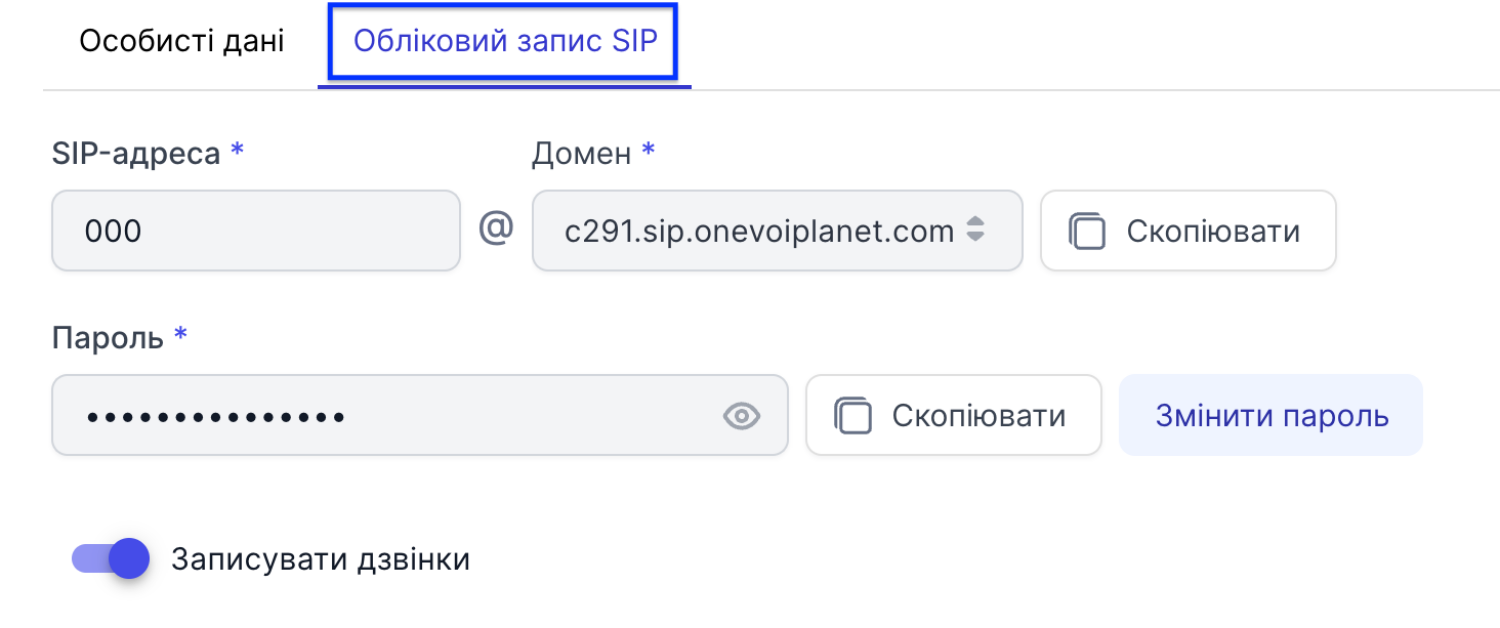
- Etter at du har brukt disse innstillingene, skal telefonen registrere seg hos OneVOIPlanet PBX.