 +1 (786) 209-1854



A Grandstream GXP1610 SIP-telefon beállítása
A Grandstream GXP1610 egy könnyen használható IP-telefon kis- és középvállalkozások vagy otthoni irodák számára.
Hogyan találhatja meg a telefonja IP-címét
Mielőtt elkezdené a böngésző webes felületén található beállítást, csatlakoztatnia kell a készüléket az internethez, és ellenőriznie kell a telefon IP-címét. Alapértelmezés szerint DHCP-n keresztül kap IP-címet (automatikus IP-cím-hozzárendelés).
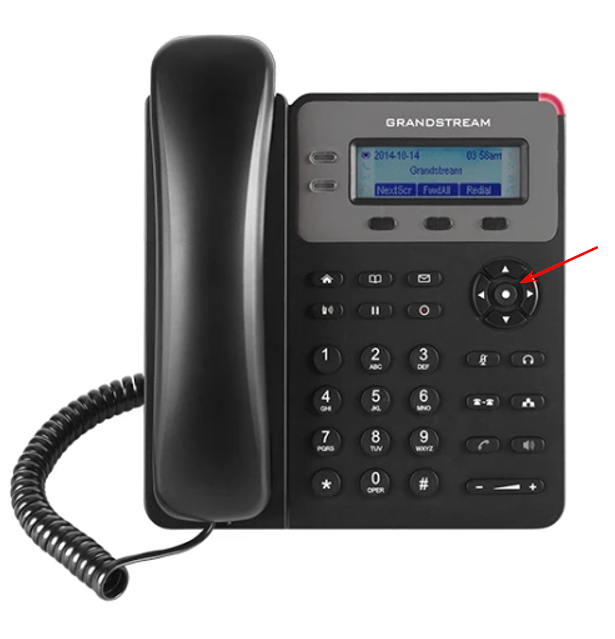
FONTOS! A telefonnak és a számítógépnek ugyanazon a helyi hálózaton kell lennie.
-
Nyomja meg a telefon „joystick” központi gombját – Menu.
-
Lépjen a Status almenübe.
-
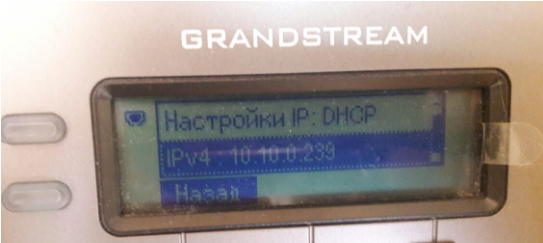
Válassza a Network status -> IPv4 lehetőséget, és látni fogja a SIP-telefon IP-címét. Ha statikus IP-címmel rendelkező hálózatot használ, lépjen a „Static IP settings” menüpontra, és adja meg a hálózati paramétereit (a telefonhoz rendelendő IP-cím, a maszk, az átjáró és a DNS).
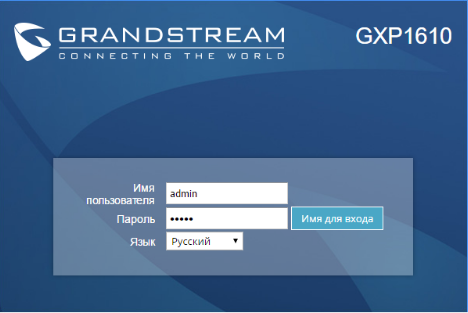
- Írja be a kapott IP-címet a böngésző címsorába, és lépjen a bejelentkezési oldalra. Adja meg a felhasználónevet és a jelszót; alapértelmezés szerint mindkét esetben ez az admin*.
A SIP-telefon beállítása
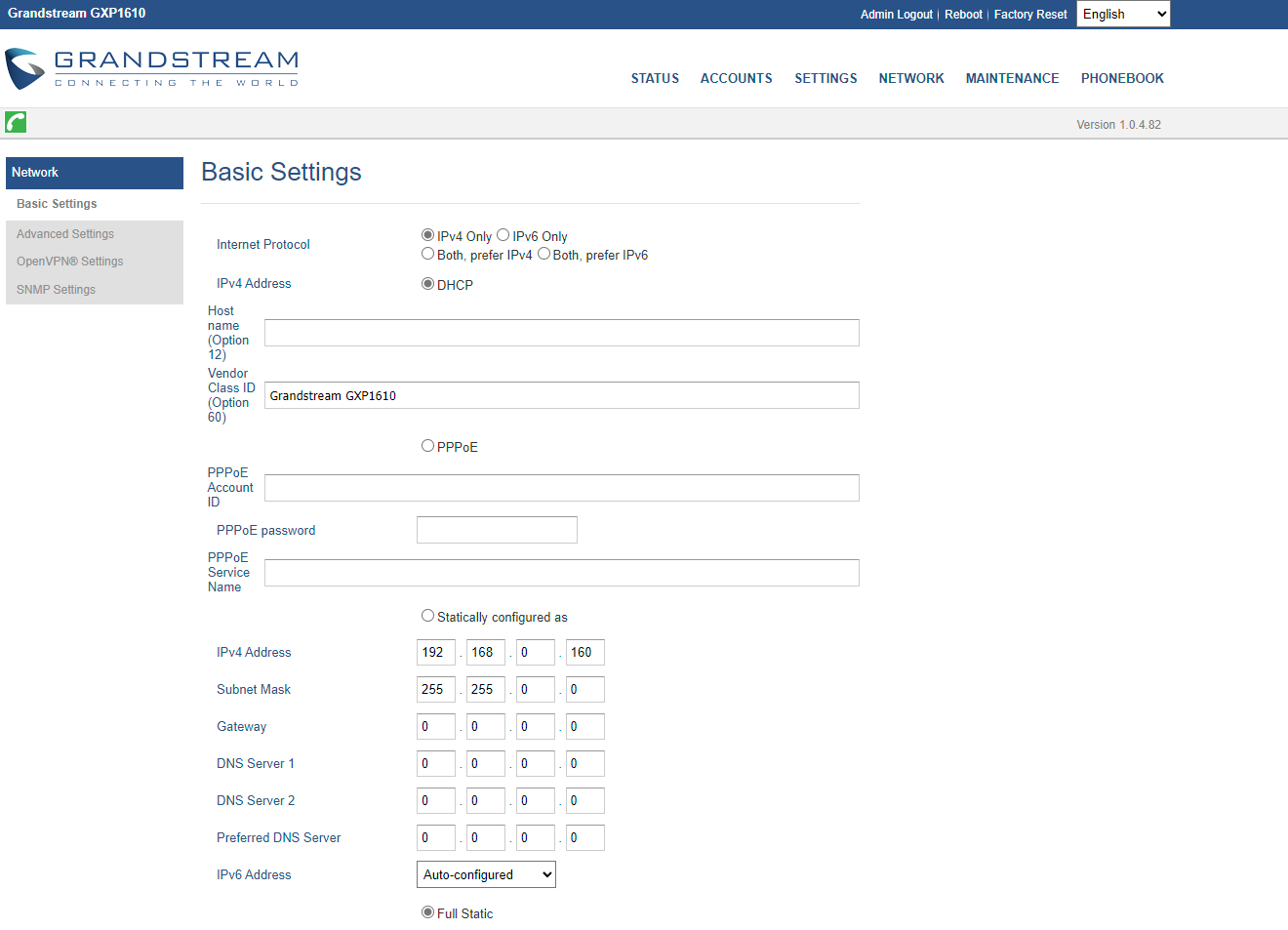
- A telefon felületére lépve ki kell választania a Network - Basic Settings lehetőséget, el kell végeznie a beállításokat, és mentenie kell:
- Internet Protocol – lehetőleg IPv4;
- IPv4 address – DHCP.
- Ezután meg kell adnia a STUN-szervert és a portot. Lépjen a Settings - General Settings részhez:
STUN server – stun.l.google.com:19302
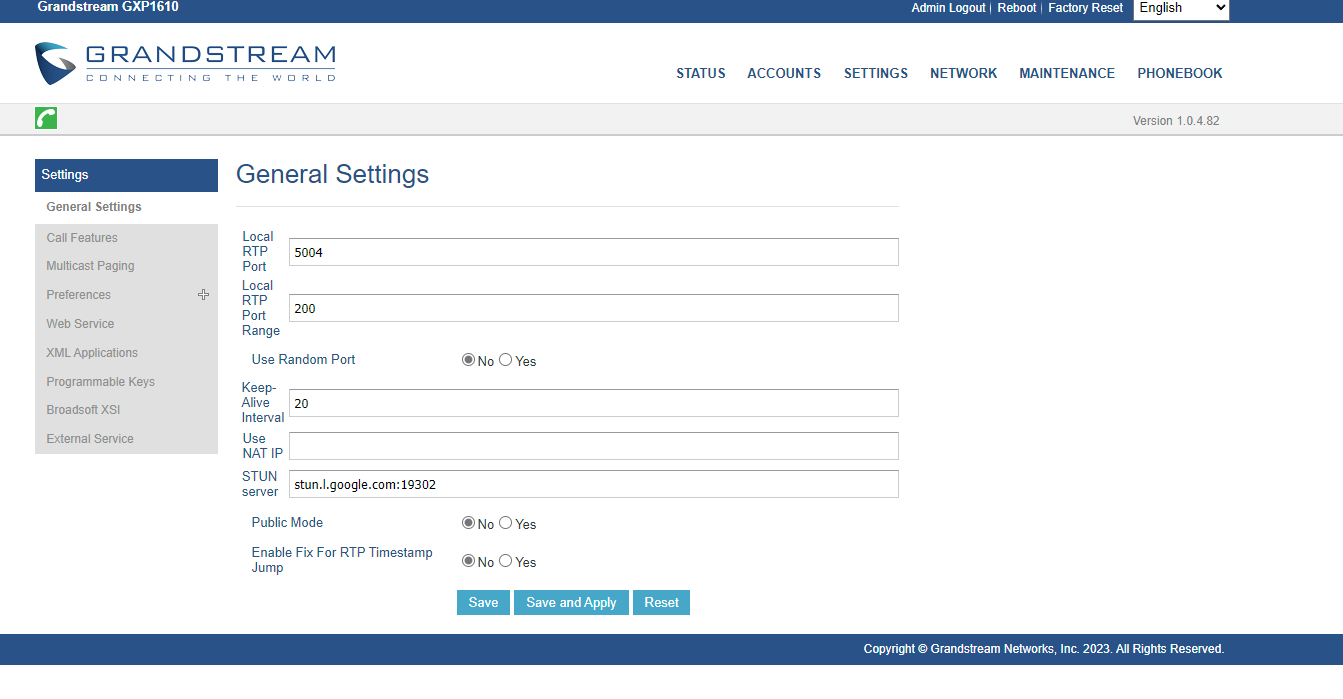
- Ezenkívül válassza az Accounts - Account 1 - Network settings lehetőséget:
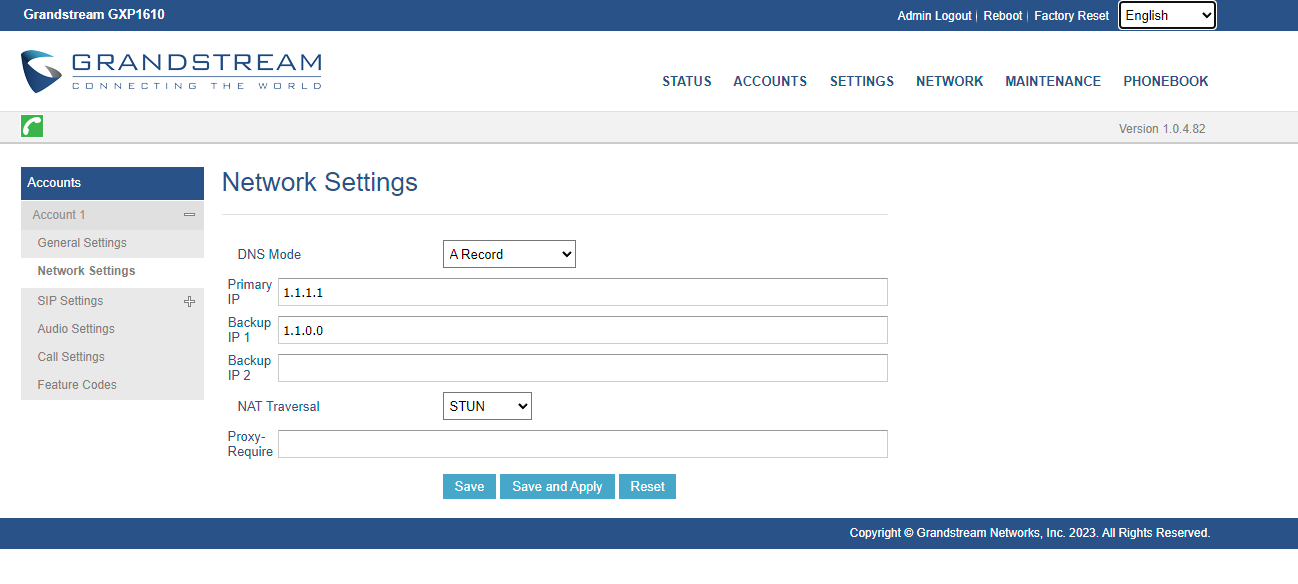
- DNS Mode: A Record;
- Primary IP: 1.1.1.1;
- Backup IP 1: 1.1.0.0;
- NAT Traversal: STUN;
- Proxy requirement – stun.l.google.com:19302
- A hálózati beállítások megadása után folytathatja a SIP-fiók regisztrálásához szükséges paraméterek hozzáadását. Lépjen az Accounts - Account 1 - General menüpontra, és töltse ki a megadott mezőket:
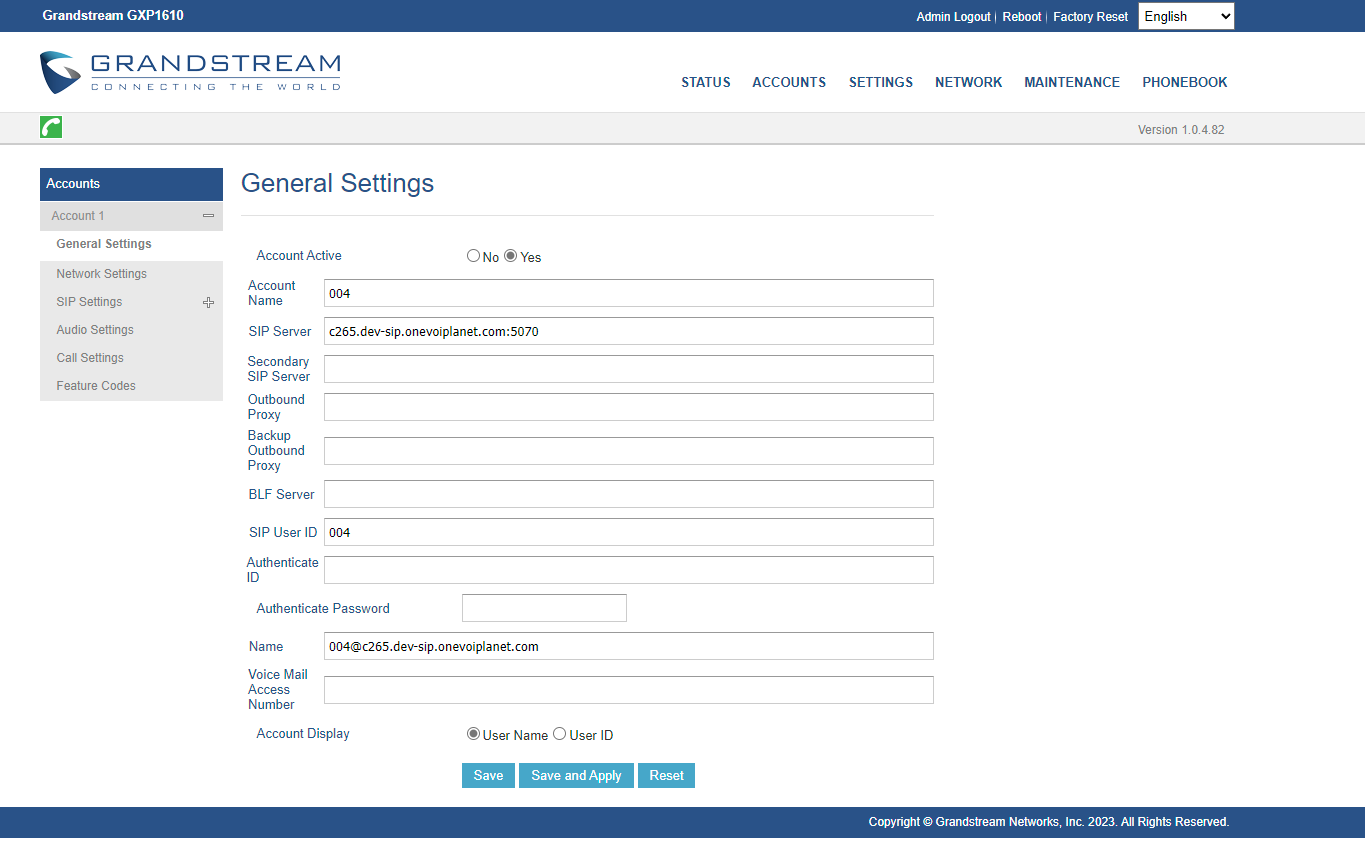
- Account active – Yes;
- Account name – a SIP-fiók címe;
- SIP server – az alkalmazott beállításaiban megadott SIP-domain (például: c1.sip.onevoiplanet.com:5070);
Fontos! Az UDP-n keresztüli csatlakozáshoz adja meg az 5070-es portot.
- SIP User ID – a SIP-fiók címe;
- Password – SIP-jelszó;
- Name – a SIP-fiók címe + SIP server.
Ezeket az információkat az alkalmazott beállításaiból szerezheti be.
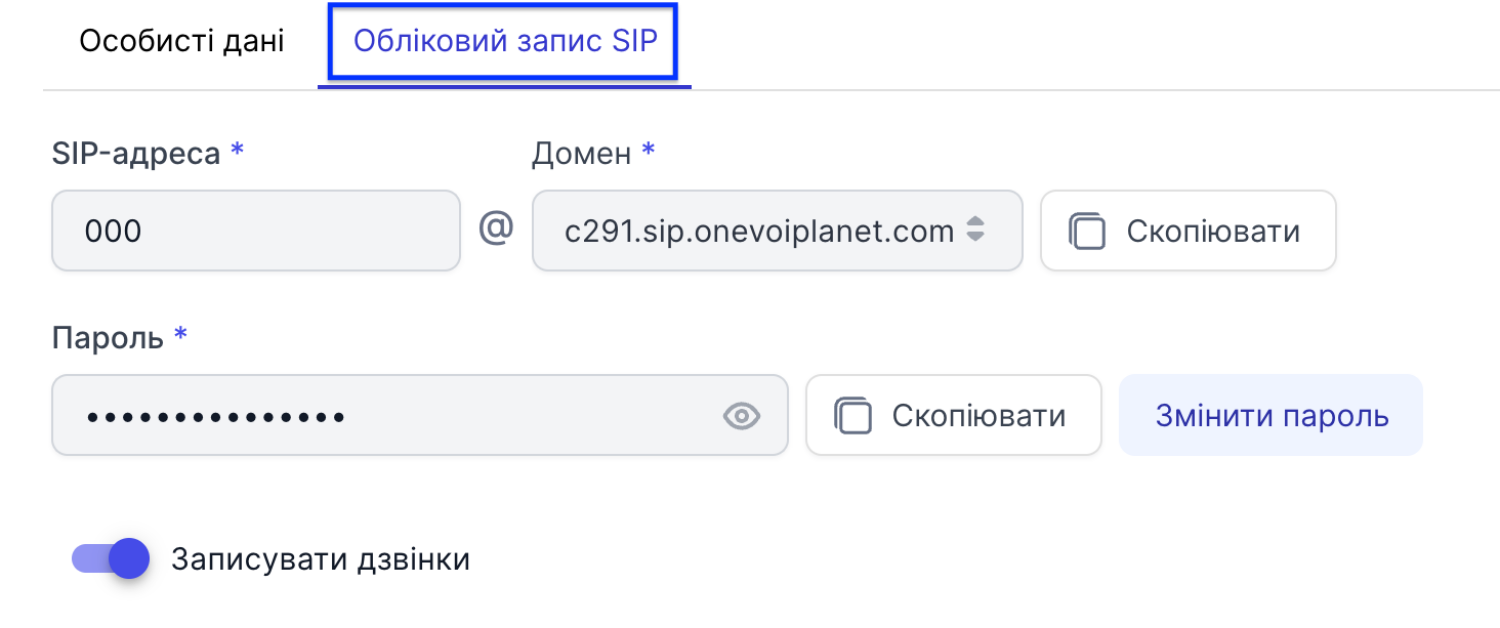
- Ezeknek a beállításoknak az alkalmazása után a telefonnak regisztrálnia kell a OneVOIPlanet PBX-hez.