 +1 (786) 209-1854



Configuração de notificações do Telegram
Preste atenção: apenas o Proprietário da empresa e o Supervisor podem adicionar e configurar um contato
Para o Telegram estão disponíveis as seguintes notificações:
-
Notificação sobre uma nova solicitação pendente do widget de retorno de chamada
-
Notificação sobre chamada perdida
-
Notificação sobre a desativação da empresa
Como adicionar o Telegram para receber notificações?
- Autentique-se no painel pessoal
Saiba mais sobre como se autenticar no painel pessoal →
- Acesse Configurações gerais (o botão tem o formato de uma engrenagem)

- Clique em Adicionar contato para notificações

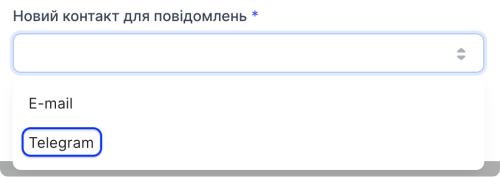
- No menu suspenso Novo contato para notificações, selecione Telegram
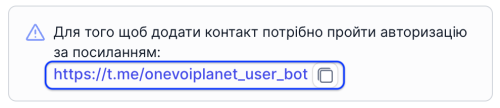
- Acesse (você ou seu funcionário) o link para autorização no bot do Telegram
- Clique em Open in web ou Send message

- Na parte superior do chat, clique em Start

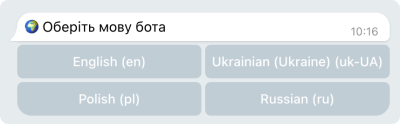
- Escolha o idioma
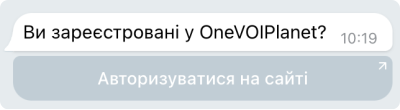
- Clique em Autorizar no site
- Clique em Open Link

- Após acessar o link, será aberto o painel pessoal ou a página de autorização
Saiba mais sobre como se autenticar →
- Para configurar as notificações, acesse as configurações gerais
- Selecione as notificações desejadas

- Clique em Salvar
Contato do Telegram adicionado com sucesso.
Configuração das notificações sobre nova solicitação pendente do widget de retorno de chamada
- Na tabela de contatos, selecione Widgets para o contato desejado

- Clique em Salvar
Agora esse contato receberá notificações sobre cada nova solicitação pendente do widget de retorno de chamada.
Configuração das notificações sobre chamada perdida
- Na tabela de contatos, selecione Chamadas para o contato desejado

- Clique em Salvar
Agora esse contato receberá notificações sobre todas as suas chamadas perdidas.
Configuração das notificações sobre a desativação da empresa
- Na tabela de contatos, selecione Finanças para o contato desejado

- Clique em Salvar
Agora esse contato receberá notificações sobre a desativação da empresa.