 +1 (786) 209-1854



Einstellungen für Telegram-Benachrichtigungen
Bitte beachten Sie, dass nur der Firmeninhaber und der Supervisor einen Kontakt hinzufügen und einrichten können
Für Telegram sind folgende Benachrichtigungen verfügbar:
-
Benachrichtigung über eine neue zurückgestellte Anfrage des Rückruf-Widgets
-
Benachrichtigung über einen verpassten Anruf
-
Benachrichtigung über die Deaktivierung des Unternehmens
Wie fügt man Telegram für den Empfang von Benachrichtigungen hinzu?
- Melden Sie sich im persönlichen Konto an
Mehr darüber, wie man sich im persönlichen Konto anmeldet →
- Wechseln Sie zu Allgemeine Einstellungen (die Schaltfläche sieht aus wie ein Zahnrad)

- Klicken Sie auf Kontakt für Benachrichtigungen hinzufügen

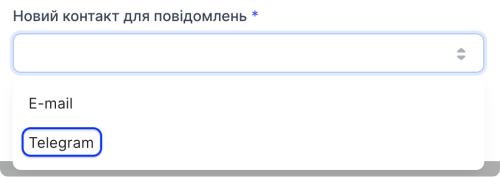
- Wählen Sie im Dropdown-Menü Neuer Kontakt für Benachrichtigungen die Option Telegram
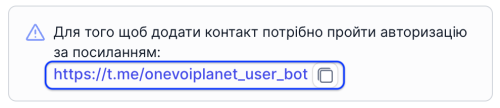
- Folgen Sie (Sie oder Ihr Mitarbeiter) dem Link zur Anmeldung im Telegram-Bot
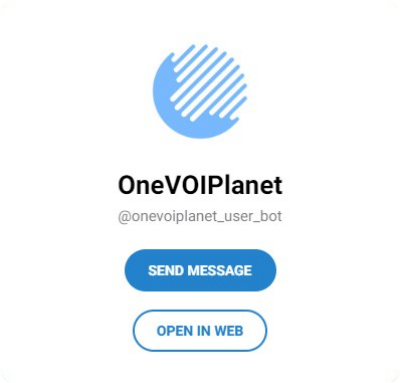
- Klicken Sie auf Open in web oder Send message
- Klicken Sie im oberen Bereich des Chats auf Start

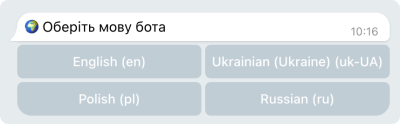
- Wählen Sie die Sprache aus
- Klicken Sie auf Auf der Website anmelden
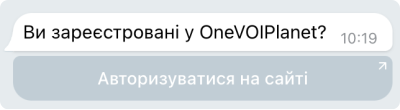
- Klicken Sie auf Open Link
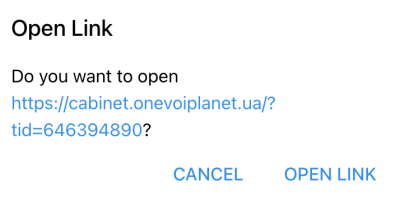
- Nach dem Öffnen des Links wird das persönliche Konto oder die Anmeldeseite geöffnet
Mehr darüber, wie man sich anmeldet →
- Um die Benachrichtigungen einzurichten, wechseln Sie zu den allgemeinen Einstellungen
- Wählen Sie die gewünschten Benachrichtigungen aus

- Klicken Sie auf Speichern
Der Telegram-Kontakt wurde erfolgreich hinzugefügt.
Einstellung der Benachrichtigungen über eine neue zurückgestellte Anfrage des Rückruf-Widgets
- Wählen Sie in der Kontakttabelle Widgets für den gewünschten Kontakt aus

- Klicken Sie auf Speichern
Nun erhält dieser Kontakt Benachrichtigungen über jede neue zurückgestellte Anfrage des Rückruf-Widgets.
Einstellung der Benachrichtigungen über einen verpassten Anruf
- Wählen Sie in der Kontakttabelle Anrufe für den gewünschten Kontakt aus

- Klicken Sie auf Speichern
Nun erhält dieser Kontakt Benachrichtigungen über alle seine verpassten Anrufe.
Einstellung der Benachrichtigungen über die Deaktivierung des Unternehmens
- Wählen Sie in der Kontakttabelle Finanzen für den gewünschten Kontakt aus

- Klicken Sie auf Speichern
Nun erhält dieser Kontakt Benachrichtigungen über die Deaktivierung des Unternehmens.