 +1 (786) 209-1854



Настройване на известия в Telegram
Моля, обърнете внимание, че само Собственикът на компанията и Супервайзорът могат да добавят и конфигурират контакт
За Telegram са налични следните известия:
-
Известие за нова чакаща заявка от уиджета за обратно обаждане
-
Известие за пропуснато обаждане
-
Известие за деактивиране на компанията
Как да добавя Telegram за получаване на известия?
- Влезте в личния си акаунт
Повече за това как да влезете в личния си акаунт →
- Отидете в Общи настройки (бутонът изглежда като зъбно колело)

- Натиснете Добавяне на контакт за известия

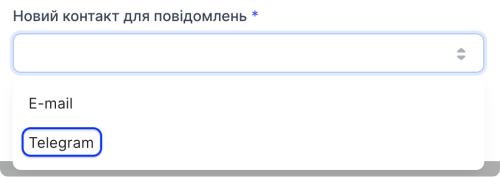
- В падащото меню Нов контакт за известия изберете Telegram
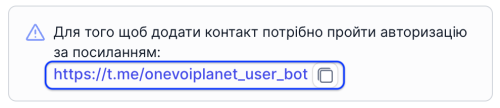
- Последвайте (вие или вашият служител) връзката, за да се оторизирате в Telegram бота
- Натиснете Отвори в уеб или Изпрати съобщение

- В горната част на чата натиснете Start

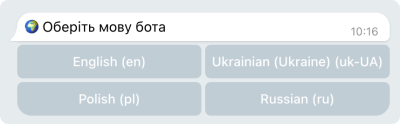
- Изберете език
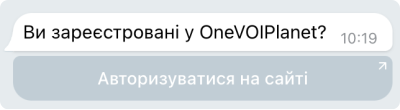
- Натиснете Оторизирай се на сайта
- Натиснете Отвори връзката
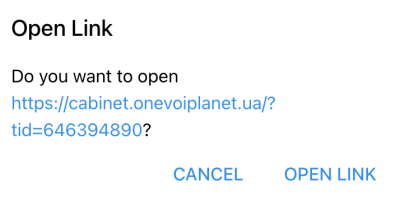
- След като последвате връзката, ще се отвори личният ви акаунт или страницата за вход
Повече за това как да влезете →
- За да конфигурирате известията, отидете в общи настройки
- Изберете необходимите ви известия

- Натиснете Запазване
Telegram контактът беше добавен успешно.
Настройване на известия за нова чакаща заявка от уиджета за обратно обаждане
- В таблицата с контакти изберете Уиджети за необходимия контакт

- Натиснете Запазване
Сега този контакт ще получава известие за всяка нова чакаща заявка от уиджета за обратно обаждане.
Настройване на известия за пропуснато обаждане
- В таблицата с контакти изберете Обаждания за необходимия контакт

- Натиснете Запазване
Сега този контакт ще получава известия за всички свои пропуснати обаждания.
Настройване на известия за деактивиране на компанията
- В таблицата с контакти изберете Финанси за необходимия контакт

- Натиснете Запазване
Сега този контакт ще получава известия за деактивиране на компанията.