 +1 (786) 209-1854



Ρύθμιση ειδοποιήσεων Telegram
Προσέξτε ότι μόνο ο Ιδιοκτήτης της εταιρείας και ο Επόπτης μπορούν να προσθέσουν και να ρυθμίσουν μια επαφή
Οι ακόλουθες ειδοποιήσεις είναι διαθέσιμες για το Telegram:
-
Ειδοποίηση για ένα νέο εκκρεμές αίτημα του widget επανάκλησης
-
Ειδοποίηση για αναπάντητη κλήση
-
Ειδοποίηση για απενεργοποίηση της εταιρείας
Πώς να προσθέσετε το Telegram για τη λήψη ειδοποιήσεων;
- Συνδεθείτε στον προσωπικό σας λογαριασμό
Περισσότερα για το πώς να συνδεθείτε στον προσωπικό σας λογαριασμό →
- Μεταβείτε στις Γενικές ρυθμίσεις (το κουμπί μοιάζει με γρανάζι)

- Κάντε κλικ στο Προσθήκη επαφής για ειδοποιήσεις

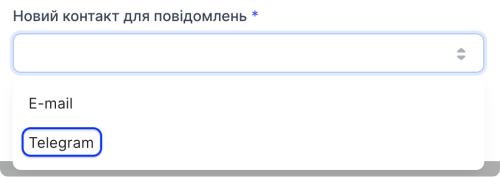
- Στο αναπτυσσόμενο μενού Νέα επαφή ειδοποιήσεων, επιλέξτε Telegram
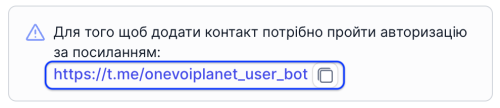
- Ακολουθήστε (εσείς ή ο υπάλληλός σας) τον σύνδεσμο για εξουσιοδότηση στο bot του Telegram
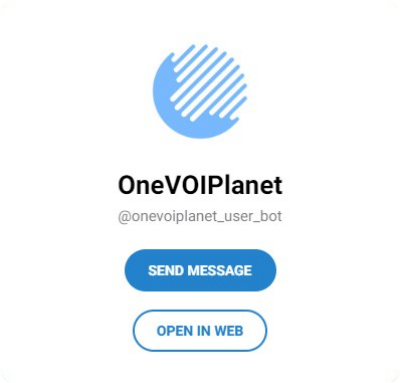
- Κάντε κλικ στο Άνοιγμα στο web ή Αποστολή μηνύματος
- Στην κορυφή της συνομιλίας, κάντε κλικ στο Start

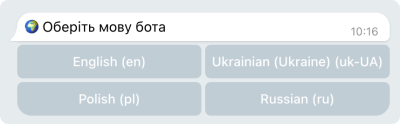
- Επιλέξτε μια γλώσσα
- Κάντε κλικ στο Εξουσιοδότηση στον ιστότοπο
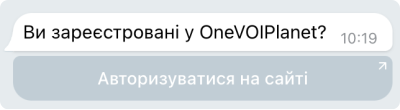
- Κάντε κλικ στο Άνοιγμα συνδέσμου
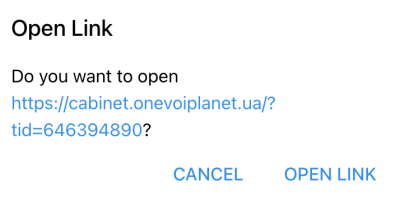
- Αφού ακολουθήσετε τον σύνδεσμο, θα ανοίξει ο προσωπικός σας λογαριασμός ή η σελίδα σύνδεσης
Περισσότερα για το πώς να συνδεθείτε →
- Για να ρυθμίσετε τις ειδοποιήσεις, μεταβείτε στις γενικές ρυθμίσεις
- Επιλέξτε τις ειδοποιήσεις που χρειάζεστε

- Κάντε κλικ στο Αποθήκευση
Η επαφή Telegram προστέθηκε με επιτυχία.
Ρύθμιση ειδοποιήσεων για ένα νέο εκκρεμές αίτημα του widget επανάκλησης
- Στον πίνακα επαφών, επιλέξτε Widgets για την απαιτούμενη επαφή

- Κάντε κλικ στο Αποθήκευση
Τώρα αυτή η επαφή θα λαμβάνει ειδοποίηση για κάθε νέο εκκρεμές αίτημα του widget επανάκλησης.
Ρύθμιση ειδοποιήσεων για αναπάντητη κλήση
- Στον πίνακα επαφών, επιλέξτε Κλήσεις για την απαιτούμενη επαφή

- Κάντε κλικ στο Αποθήκευση
Τώρα αυτή η επαφή θα λαμβάνει ειδοποιήσεις για όλες τις αναπάντητες κλήσεις της.
Ρύθμιση ειδοποιήσεων για απενεργοποίηση της εταιρείας
- Στον πίνακα επαφών, επιλέξτε Οικονομικά για την απαιτούμενη επαφή

- Κάντε κλικ στο Αποθήκευση
Τώρα αυτή η επαφή θα λαμβάνει ειδοποιήσεις για την απενεργοποίηση της εταιρείας.