 +1 (786) 209-1854



Configuración de notificaciones de Telegram
Preste atención: solo el Propietario de la empresa y el Supervisor pueden añadir y configurar un contacto
Para Telegram están disponibles las siguientes notificaciones:
-
Notificación sobre una nueva solicitud pospuesta del widget de devolución de llamada
-
Notificación sobre una llamada perdida
-
Notificación sobre la desactivación de la empresa
¿Cómo añadir Telegram para recibir notificaciones?
- Iniciar sesión en el área personal
Más información sobre cómo iniciar sesión en el área personal →
- Vaya a Configuración general (el botón tiene forma de engranaje)

- Haga clic en Añadir contacto para notificaciones

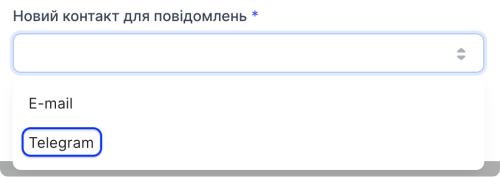
- En el menú desplegable Nuevo contacto para notificaciones, seleccione Telegram
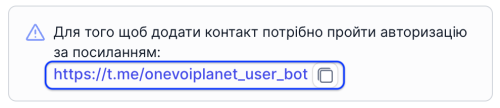
- Acceda (usted o su empleado) mediante el enlace para iniciar sesión en el bot de Telegram
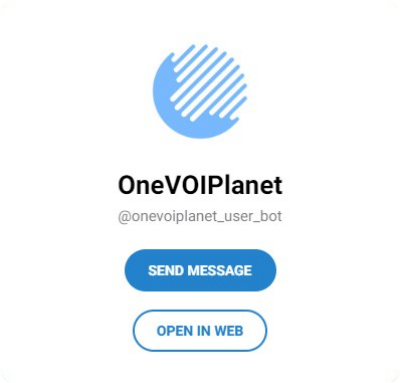
- Haga clic en Open in web o Send message
- En la parte superior del chat, haga clic en Start

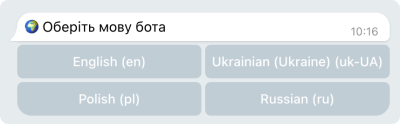
- Seleccione el idioma
- Haga clic en Iniciar sesión en el sitio
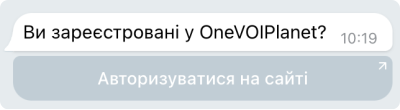
- Haga clic en Open Link
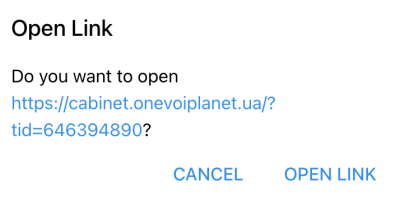
- Tras acceder mediante el enlace, se abrirá el área personal o la página de inicio de sesión
Más información sobre cómo iniciar sesión →
- Para configurar las notificaciones, vaya a la configuración general
- Seleccione las notificaciones deseadas

- Haga clic en Guardar
El contacto de Telegram se ha añadido correctamente.
Configuración de las notificaciones sobre una nueva solicitud pospuesta del widget de devolución de llamada
- En la tabla de contactos, seleccione Widgets para el contacto deseado

- Haga clic en Guardar
Ahora este contacto recibirá notificaciones sobre cada nueva solicitud pospuesta del widget de devolución de llamada.
Configuración de las notificaciones sobre llamadas perdidas
- En la tabla de contactos, seleccione Llamadas para el contacto deseado

- Haga clic en Guardar
Ahora este contacto recibirá notificaciones sobre todas sus llamadas perdidas.
Configuración de las notificaciones sobre la desactivación de la empresa
- En la tabla de contactos, seleccione Finanzas para el contacto deseado

- Haga clic en Guardar
Ahora este contacto recibirá notificaciones sobre la desactivación de la empresa.