 +1 (786) 209-1854



Configurazione delle notifiche Telegram
Presti attenzione: solo il Proprietario dell'azienda e il Supervisore possono aggiungere e configurare un contatto
Per Telegram sono disponibili le seguenti notifiche:
-
Notifica su una nuova richiesta in sospeso al widget di richiamata
-
Notifica di chiamata persa
-
Notifica di disattivazione dell'azienda
Come aggiungere Telegram per ricevere le notifiche?
- Accedere all'area personale
Maggiori informazioni su come accedere all'area personale →
- Passare a Impostazioni generali (il pulsante ha la forma di un ingranaggio)

- Fare clic su Aggiungi contatto per le notifiche

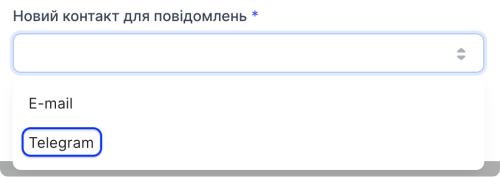
- Nel menu a discesa Nuovo contatto per le notifiche, selezionare Telegram
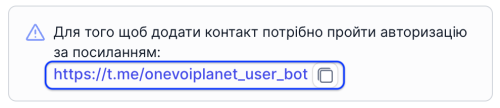
- Segua (Lei o il Suo dipendente) il link per l'autorizzazione nel bot Telegram
- Fare clic su Open in web oppure Send message

- Fare clic su Start nella parte superiore della chat

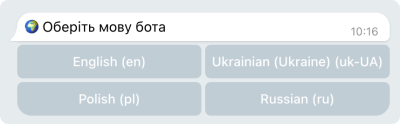
- Selezionare la lingua
- Fare clic su Autorizzati sul sito

- Fare clic su Open Link

- Dopo aver seguito il link, si aprirà l'area personale oppure la pagina di autorizzazione
Maggiori informazioni su come autorizzarsi →
- Per configurare le notifiche, passare alle impostazioni generali
- Selezionare le notifiche desiderate

- Fare clic su Salva

Contatto Telegram aggiunto con successo.
Configurazione della notifica su una nuova richiesta in sospeso al widget di richiamata
- Nella tabella dei contatti, selezionare Widget per il contatto desiderato

- Fare clic su Salva
Da ora questo contatto riceverà una notifica per ogni nuova richiesta in sospeso al widget di richiamata.
Configurazione della notifica di chiamata persa
- Nella tabella dei contatti, selezionare Chiamate per il contatto desiderato

- Fare clic su Salva
Da ora questo contatto riceverà le notifiche relative a tutte le sue chiamate perse.
Configurazione della notifica di disattivazione dell'azienda
- Nella tabella dei contatti, selezionare Finanze per il contatto desiderato

- Fare clic su Salva
Da ora questo contatto riceverà le notifiche relative alla disattivazione dell'azienda.