 +1 (786) 209-1854



Configuration des notifications Telegram
Faites attention : seuls le Propriétaire de l'entreprise et le Superviseur peuvent ajouter et configurer un contact
Pour Telegram, les notifications suivantes sont disponibles :
-
Notification concernant une nouvelle demande différée de widget de rappel
-
Notification concernant un appel manqué
-
Notification concernant la désactivation de l'entreprise
Comment ajouter Telegram pour recevoir des notifications ?
- S'authentifier dans l'espace personnel
En savoir plus sur la connexion à l'espace personnel →
- Accédez aux Paramètres généraux (le bouton a la forme d'une roue dentée)

- Cliquez sur Ajouter un contact pour les notifications

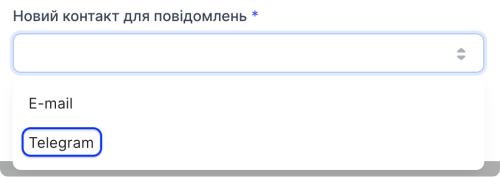
- Dans le menu déroulant Nouveau contact pour les notifications, sélectionnez Telegram
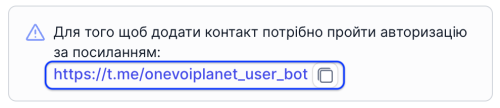
- Suivez (vous ou votre collaborateur) le lien pour vous authentifier dans le bot Telegram
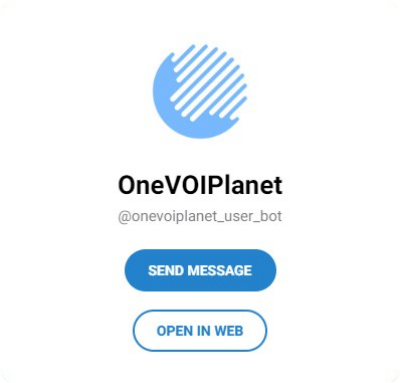
- Cliquez sur Open in web ou Send message
- Dans la partie supérieure du chat, cliquez sur Start

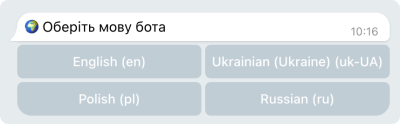
- Choisissez la langue
- Cliquez sur S'authentifier sur le site
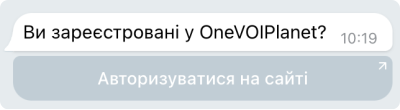
- Cliquez sur Open Link
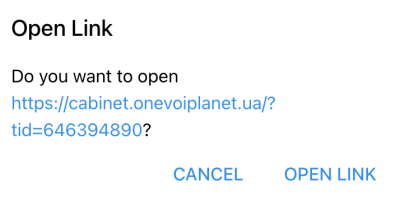
- Après avoir suivi le lien, l'espace personnel ou la page d'authentification s'ouvrira
En savoir plus sur la façon de s'authentifier →
- Pour configurer les notifications, accédez aux paramètres généraux
- Choisissez les notifications souhaitées

- Cliquez sur Enregistrer
Le contact Telegram a été ajouté avec succès.
Configuration des notifications concernant une nouvelle demande différée de widget de rappel
- Dans le tableau des contacts, sélectionnez Widgets pour le contact souhaité

- Cliquez sur Enregistrer
Désormais, ce contact recevra une notification pour chaque nouvelle demande différée de widget de rappel.
Configuration des notifications concernant un appel manqué
- Dans le tableau des contacts, sélectionnez Appels pour le contact souhaité

- Cliquez sur Enregistrer
Désormais, ce contact recevra des notifications concernant tous ses appels manqués.
Configuration des notifications concernant la désactivation de l'entreprise
- Dans le tableau des contacts, sélectionnez Finances pour le contact souhaité

- Cliquez sur Enregistrer
Désormais, ce contact recevra des notifications concernant la désactivation de l'entreprise.