+1 (786) 209-1854



Criação de funcionário
Recursos dos funcionários:
- serem adicionados a grupos;
- realizar e receber chamadas;
- comunicação gratuita entre si em todo o mundo;
- adicionar clientes aos contatos da empresa;
- escrever comentários sobre chamadas e, separadamente, sobre contatos;
- acesso ao registro de chamadas.
Cada funcionário tem sua própria linha SIP interna.
Cada tarifário tem um limite de funcionários que podem ser adicionados.
Saiba mais sobre os tarifários →

Como criar um funcionário?
- Clique em Funcionários.

- Clique em Criar funcionário.

A criação de um funcionário é dividida em duas etapas: Dados do funcionário e Configurações da conta SIP.

Primeira etapa. Dados do funcionário
Preencha os dados do funcionário:
- Sobrenome
- Nome
- Patronímico
- Função do funcionário
- Telefone
- Senha
Conheça a lista de funções e seus direitos →
O E-mail e a senha são necessários para a autorização do funcionário em seu painel pessoal.
- Clique em Continuar.

Segunda etapa. Configurações da conta SIP
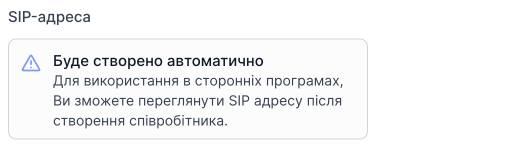
Após a criação do funcionário, seu endereço SIP será gerado automaticamente, permitindo o uso de programas ou aplicativos de terceiros para realizar chamadas.
- Selecione o domínio no qual o funcionário será criado.

- Insira a senha SIP.

A senha será usada para autorização em programas de terceiros.
- Clique em Criar.

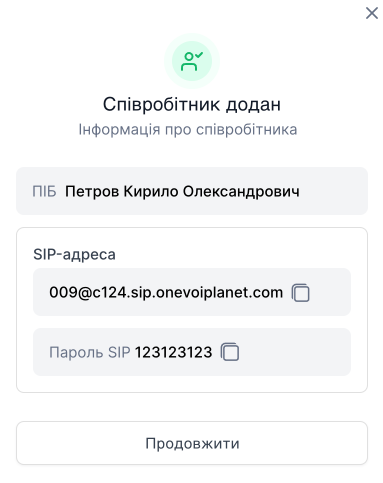
Após a criação, aparecerá uma janela com as informações do nome completo e os dados SIP, que podem ser usados em programas e aplicativos de terceiros. Posteriormente, você poderá visualizar esses dados na edição do perfil do funcionário, em Conta SIP.