+1 (786) 209-1854



Stvaranje zaposlenika
Mogućnosti zaposlenika:
- može se dodati u grupe;
- upućivanje i primanje poziva;
- besplatna međusobna komunikacija diljem svijeta;
- dodavanje klijenata u kontakte tvrtke;
- pisanje komentara na pozive i zasebno na kontakte;
- pristup zapisniku poziva.
Svaki zaposlenik ima vlastitu internu SIP liniju.
Svaka tarifa ima ograničenje broja zaposlenika koji se mogu dodati.

Kako stvoriti zaposlenika?
- Kliknite Zaposlenici.

- Kliknite Stvori zaposlenika.

Stvaranje zaposlenika podijeljeno je u dvije faze - Podaci o zaposleniku i Postavke SIP računa.

Prva faza. Podaci o zaposleniku
Ispunite podatke o zaposleniku:
- Prezime
- Ime
- Ime oca
- Uloga zaposlenika
- Telefon
- Lozinka
Pregledajte popis uloga i njihovih dopuštenja →
E-mail i lozinka potrebni su kako bi se zaposlenik prijavio u svoj osobni račun.
- Kliknite Nastavi.

Druga faza. Postavke SIP računa
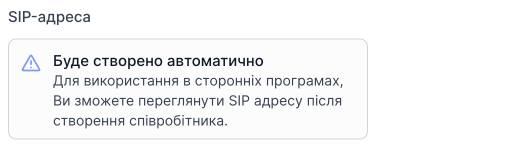
Nakon što je zaposlenik stvoren, automatski će se generirati njegova SIP adresa, koja se može koristiti s programima ili aplikacijama trećih strana za upućivanje poziva.
- Odaberite domenu u kojoj će zaposlenik biti stvoren.

- Unesite SIP lozinku.

Lozinka će se koristiti za autorizaciju u programima trećih strana.
- Kliknite Stvori.

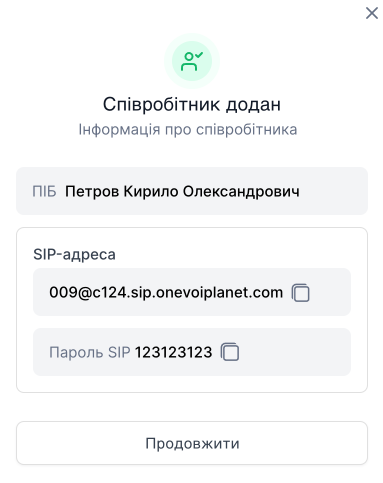
Nakon stvaranja pojavit će se prozor s punim imenom i SIP podacima koji se mogu koristiti u programima i aplikacijama trećih strana. Kasnije te podatke možete pregledati uređivanjem profila zaposlenika u odjeljku SIP račun.