+1 (786) 209-1854



Създаване на служител
Възможности на служителя:
- може да бъде добавян към групи;
- да осъществява и приема обаждания;
- безплатна комуникация помежду им по целия свят;
- да добавя клиенти към контактите на компанията;
- да пише коментари към обаждания и отделно към контакти;
- достъп до дневника на обажданията.
Всеки служител има собствена вътрешна SIP линия.
Всеки план има ограничение за броя служители, които могат да бъдат добавени.

Как да създам служител?
- Натиснете Служители.

- Натиснете Създаване на служител.

Създаването на служител е разделено на два етапа - Данни за служителя и Настройки на SIP акаунта.

Първи етап. Данни за служителя
Попълнете данните на служителя:
- Фамилия
- Име
- Бащино име
- Роля на служителя
- Телефон
- Парола
Прегледайте списъка с роли и техните права →
E-mail адресът и паролата са необходими, за да може служителят да влиза в личния си акаунт.
- Натиснете Продължи.

Втори етап. Настройки на SIP акаунта
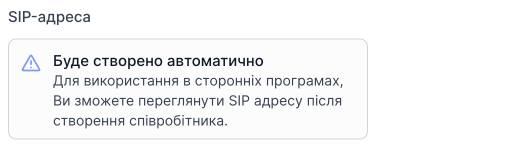
След като служителят бъде създаден, неговият SIP адрес ще бъде автоматично генериран, който може да се използва с приложения или програми на трети страни за осъществяване на обаждания.
- Изберете домейна, в който ще бъде създаден служителят.

- Въведете SIP паролата.

Паролата ще се използва за оторизация в програми на трети страни.
- Натиснете Създаване.

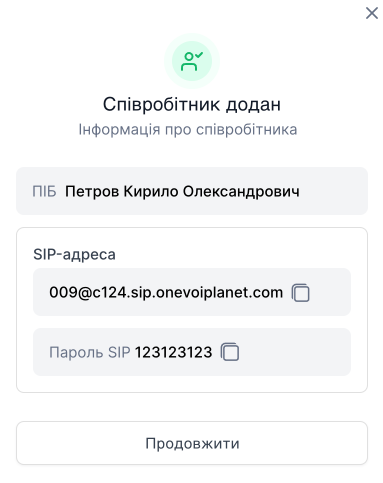
След създаването ще се появи прозорец с пълното име и SIP данните, които могат да се използват в програми и приложения на трети страни. По-късно можете да прегледате тези данни, като редактирате профила на служителя в SIP акаунт.