0800 555 555


Создание сотрудника
Возможности сотрудников:
- быть добавленными в группы;
- совершать и принимать звонки;
- бесплатная связь между собой по всему миру;
- добавлять клиентов в контакты компании;
- писать комментарии к звонкам и отдельно к контактам;
- доступ к журналу звонков.
У каждого сотрудника есть собственная внутренняя SIP-линия.
В каждом тарифе есть ограничение на количество добавленных сотрудников.
Подробнее ознакомиться с тарифами →

Как создать сотрудника?
- Нажмите Сотрудники.

- Нажмите Создать сотрудника.

Создание сотрудника разделено на два этапа — Данные сотрудника и Настройка учетной записи SIP.

Первый этап. Данные сотрудника
Заполните данные сотрудника:
- Фамилия
- Имя
- Отчество
- Роль сотрудника
- Телефон
- Пароль
Ознакомьтесь со списком ролей и их правами →
E-mail и пароль нужны для авторизации сотрудника в его личном кабинете.
- Нажмите Продолжить.

Второй этап. Настройка аккаунта SIP
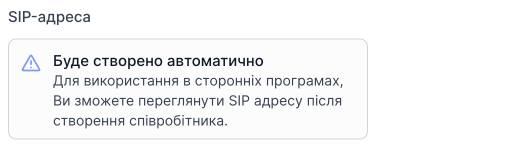
После создания сотрудника будет автоматически сгенерирован его SIP-адрес, с помощью которого можно использовать сторонние программы или приложения для совершения звонков.
- Выберите домен, в котором будет создан сотрудник.

Подробнее ознакомиться с доменами →
- Введите пароль SIP.

Пароль будет использоваться для авторизации в сторонних программах.
- Нажмите Создать.

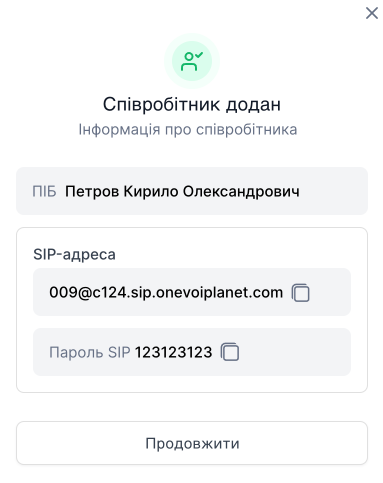
После создания появится окно с информацией ФИО и SIP-данными, которые можно использовать в сторонних программах и приложениях. В дальнейшем эти данные вы сможете просмотреть при редактировании профиля сотрудника в разделе Учетная запись SIP.