+1 (786) 209-1854



Mencipta pekerja
Keupayaan pekerja:
- boleh ditambah ke dalam kumpulan;
- membuat dan menerima panggilan;
- komunikasi percuma sesama mereka di seluruh dunia;
- menambah pelanggan ke dalam kenalan syarikat;
- menulis ulasan pada panggilan dan secara berasingan pada kenalan;
- akses kepada log panggilan.
Setiap pekerja mempunyai talian SIP dalaman mereka sendiri.
Setiap pelan mempunyai had bilangan pekerja yang boleh ditambah.
Ketahui lebih lanjut tentang pelan →

Bagaimana untuk mencipta pekerja?
- Klik Pekerja.

- Klik Cipta pekerja.

Mencipta pekerja terbahagi kepada dua peringkat - Data pekerja dan Tetapan akaun SIP.

Peringkat pertama. Data pekerja
Isikan data pekerja:
- Nama keluarga
- Nama pertama
- Nama tengah
- Peranan pekerja
- E-mel
- Telefon
- Kata laluan
Semak senarai peranan dan kebenarannya →
E-mel dan kata laluan diperlukan untuk pekerja log masuk ke akaun peribadi mereka.
- Klik Teruskan.

Peringkat kedua. Tetapan akaun SIP
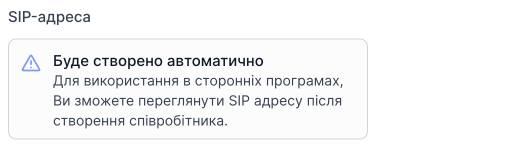
Selepas pekerja dicipta, alamat SIP mereka akan dijana secara automatik, yang boleh digunakan dengan program atau aplikasi pihak ketiga untuk membuat panggilan.
- Pilih domain tempat pekerja akan dicipta.

Ketahui lebih lanjut tentang domain →
- Masukkan kata laluan SIP.

Kata laluan akan digunakan untuk pengesahan dalam program pihak ketiga.
- Klik Cipta.

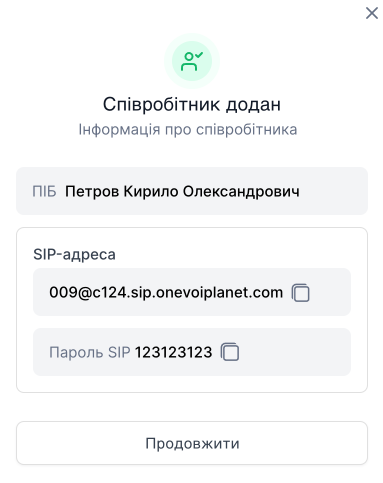
Selepas dicipta, satu tetingkap akan muncul dengan nama penuh dan data SIP yang boleh digunakan dalam program dan aplikasi pihak ketiga. Kemudian anda boleh melihat data ini dengan menyunting profil pekerja dalam akaun SIP.