+1 (786) 209-1854



Oprettelse af en medarbejder
Medarbejderens muligheder:
- kan tilføjes til grupper;
- foretage og modtage opkald;
- fri kommunikation med hinanden over hele verden;
- tilføje kunder til virksomhedens kontakter;
- skrive kommentarer til opkald og separat til kontakter;
- adgang til opkaldsloggen.
Hver medarbejder har sin egen interne SIP-linje.
Hver abonnementsplan har en grænse for antallet af medarbejdere, der kan tilføjes.
Læs mere om abonnementsplanerne →

Hvordan opretter jeg en medarbejder?
- Klik på Medarbejdere.

- Klik på Opret medarbejder.

Oprettelsen af en medarbejder er opdelt i to trin - Medarbejderdata og Indstillinger for SIP-konto.

Trin et. Medarbejderdata
Udfyld medarbejderens data:
- Efternavn
- Fornavn
- Mellemnavn
- Medarbejderrolle
- Telefon
- Adgangskode
Gennemgå listen over roller og deres tilladelser →
E-mailen og adgangskoden er nødvendige, for at medarbejderen kan logge ind på sin personlige konto.
- Klik på Fortsæt.

Trin to. Indstillinger for SIP-konto
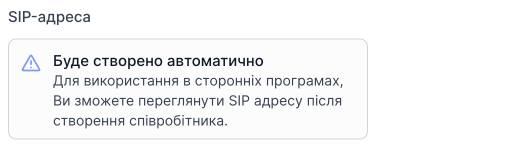
Efter at medarbejderen er oprettet, genereres deres SIP-adresse automatisk, som kan bruges med tredjepartsprogrammer eller apps til at foretage opkald.
- Vælg det domæne, hvori medarbejderen skal oprettes.

- Indtast SIP-adgangskoden.

Adgangskoden vil blive brugt til autorisation i tredjepartsprogrammer.
- Klik på Opret.

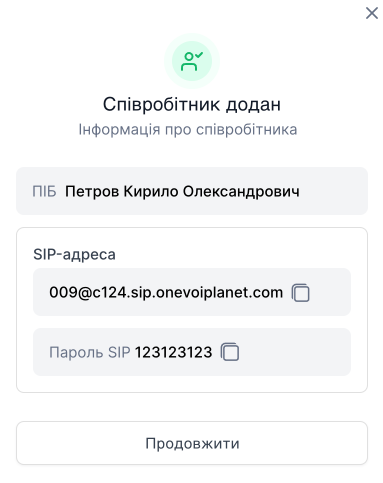
Efter oprettelsen vises et vindue med det fulde navn og SIP-data, der kan bruges i tredjepartsprogrammer og apps. Senere kan du se disse data ved at redigere medarbejderens profil i SIP-konto.