+1 (786) 209-1854



Opprette en ansatt
Den ansattes muligheter:
- kan legges til i grupper;
- ringe og motta anrop;
- gratis kommunikasjon med hverandre over hele verden;
- legge til kunder i selskapets kontakter;
- skrive kommentarer på anrop og separat på kontakter;
- tilgang til anropsloggen.
Hver ansatt har sin egen interne SIP-linje.
Hver tariff har en grense for antall ansatte som kan legges til.

Hvordan oppretter jeg en ansatt?
- Klikk på Ansatte.

- Klikk på Opprett ansatt.

Å opprette en ansatt er delt inn i to trinn - Ansattdata og Innstillinger for SIP-konto.

Trinn én. Ansattdata
Fyll inn den ansattes data:
- Etternavn
- Fornavn
- Mellomnavn
- Ansattrolle
- E-post
- Telefon
- Passord
Se gjennom listen over roller og deres tillatelser →
E-posten og passordet trengs for at den ansatte skal kunne logge inn på sin personlige konto.
- Klikk på Fortsett.

Trinn to. Innstillinger for SIP-konto
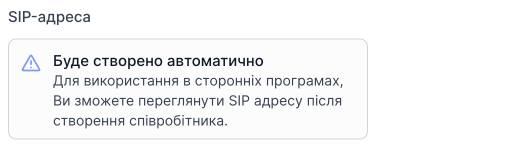
Etter at den ansatte er opprettet, blir SIP-adressen deres automatisk generert, og den kan brukes med tredjepartsprogrammer eller apper for å ringe.
- Velg domenet den ansatte skal opprettes i.

- Skriv inn SIP-passordet.

Passordet brukes til autorisering i tredjepartsprogrammer.
- Klikk på Opprett.

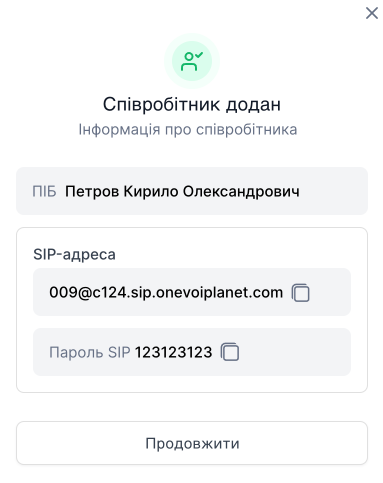
Etter opprettelsen vises et vindu med fullt navn og SIP-data som kan brukes i tredjepartsprogrammer og apper. Senere kan du se disse dataene ved å redigere den ansattes profil i SIP-konto.