+1 (786) 209-1854

Language: Español
  • English
  • Українська
  • Русский
  • Polski
  • Deutsch
  • Français
  • Español
  • Português
  • Nederlands
  • Svenska
  • עברית
  • العربية
  • 中文
  • हिन्दी
  • Bahasa Indonesia
  • 日本語
  • Italiano
  • Türkçe
  • 한국어
  • Tiếng Việt
  • ქართული
  • Filipino
  • ไทย
  • Čeština
  • Română
  • Ελληνικά
  • Dansk
  • Norsk
  • Suomi
  • বাংলা
  • اردو
  • فارسی
  • Bahasa Melayu
  • தமிழ்
  • Azərbaycan
  • Հայերեն
  • Қазақша
  • Oʻzbekcha
  • Magyar
  • Български
  • Slovenčina
  • Hrvatski
  • Slovenščina
Language: Español
  • English
  • Українська
  • Русский
  • Polski
  • Deutsch
  • Français
  • Español
  • Português
  • Nederlands
  • Svenska
  • עברית
  • العربية
  • 中文
  • हिन्दी
  • Bahasa Indonesia
  • 日本語
  • Italiano
  • Türkçe
  • 한국어
  • Tiếng Việt
  • ქართული
  • Filipino
  • ไทย
  • Čeština
  • Română
  • Ελληνικά
  • Dansk
  • Norsk
  • Suomi
  • বাংলা
  • اردو
  • فارسی
  • Bahasa Melayu
  • தமிழ்
  • Azərbaycan
  • Հայերեն
  • Қазақша
  • Oʻzbekcha
  • Magyar
  • Български
  • Slovenčina
  • Hrvatski
  • Slovenščina

Eliminación de un empleado

Antes de eliminar un empleado, asegúrese de que todas las asignaciones estén desvinculadas de él, en concreto:

  • de un grupo.
  • de la dirección entrante o saliente de un número.
  • del IVR (menú de voz).
  • De los widgets.

Desvincúlelo de todas las asignaciones y entonces podrá eliminar el empleado.

¿Cómo eliminar un solo empleado?

  1. Haga clic en Empleados.

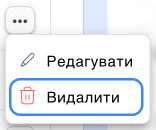
  1. Haga clic en el botón ...

  2. Haga clic en Eliminar.

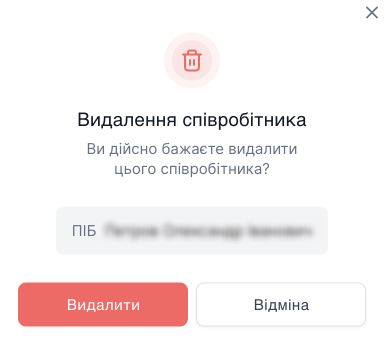
  1. En la ventana modal, confirme la acción con el botón Eliminar.
¿Cómo eliminar varios empleados?

  1. Haga clic en Empleados.

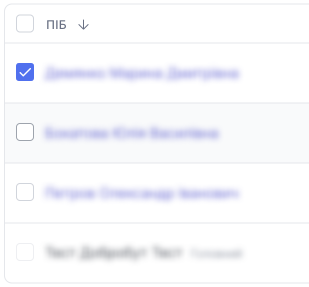
  1. Seleccione uno o varios empleados mediante las casillas de verificación.
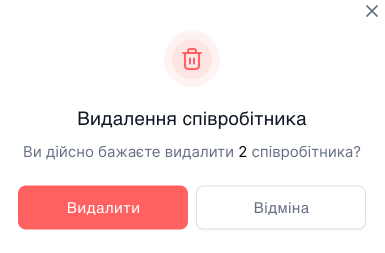
  1. Haga clic en el botón Eliminar.

  1. En la ventana modal, confirme la acción con el botón Eliminar.