 +1 (786) 209-1854



Grandstream GXP1610 SIP தொலைபேசியை அமைத்தல்
Grandstream GXP1610 என்பது சிறு மற்றும் நடுத்தர வணிகங்கள் அல்லது வீட்டு அலுவலகங்களுக்கான பயன்படுத்த எளிதான IP தொலைபேசி.
உங்கள் தொலைபேசியின் IP முகவரியை எவ்வாறு கண்டறிவது
உலாவி வலை இடைமுகத்தில் அமைந்துள்ள அமைப்பைத் தொடங்குவதற்கு முன், சாதனத்தை இணையத்துடன் இணைத்து தொலைபேசியின் IP முகவரியைச் சரிபார்க்க வேண்டும். இயல்பாக, இது DHCP (தானியங்கி IP முகவரி ஒதுக்கீடு) வழியாக ஒரு IP முகவரியைப் பெறுகிறது.
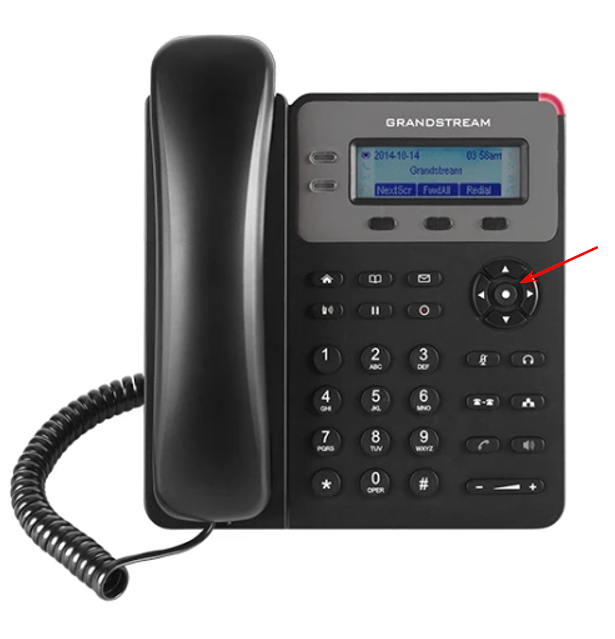
முக்கியம்! தொலைபேசியும் கணினியும் ஒரே உள்ளூர் வலைப்பின்னலில் இருக்க வேண்டும்.
-
தொலைபேசியின் "ஜாய்ஸ்டிக்" மையப் பொத்தானை அழுத்தவும் - Menu.
-
Status துணைமெனுவிற்குச் செல்லவும்.
-
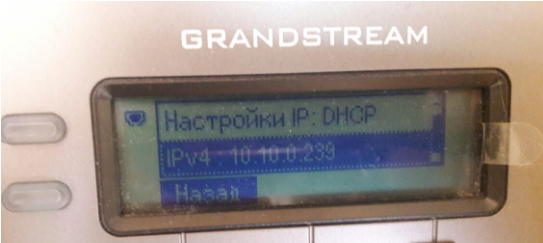
Network status -> IPv4 என்பதைத் தேர்ந்தெடுக்கவும், SIP தொலைபேசியின் IP முகவரியைக் காண்பீர்கள். நீங்கள் நிலையான IP முகவரி கொண்ட வலைப்பின்னலைப் பயன்படுத்தினால், "Static IP settings" என்பதற்குச் சென்று உங்கள் வலைப்பின்னல் அளவுருக்களை உள்ளிடவும் (தொலைபேசிக்கு ஒதுக்கப்பட வேண்டிய IP முகவரி, மாஸ்க், கேட்வே மற்றும் DNS).
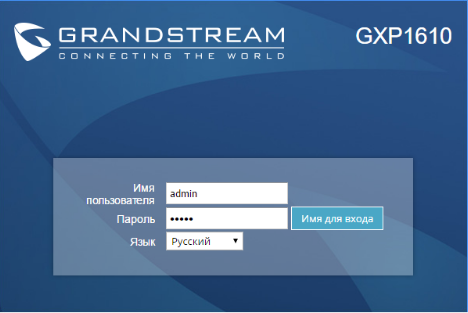
- பெறப்பட்ட IP முகவரியை உங்கள் உலாவியின் முகவரிப் பட்டியில் உள்ளிட்டு உள்நுழைவுப் பக்கத்திற்குச் செல்லவும். உள்நுழைவு மற்றும் கடவுச்சொல்லை உள்ளிடவும்; இயல்பாக, இரண்டு நிலைகளிலும் அது admin*.
SIP தொலைபேசியை அமைத்தல்
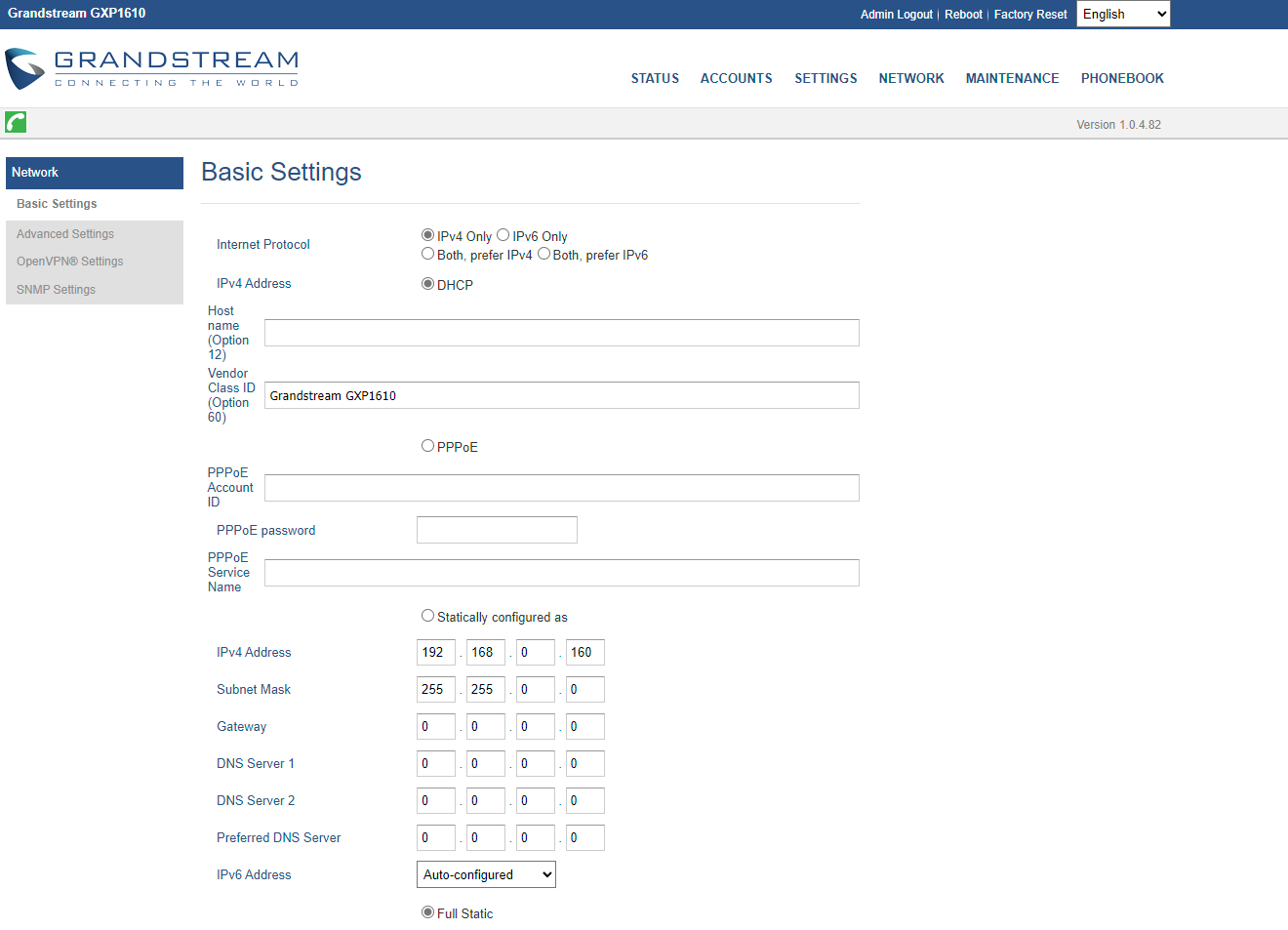
- தொலைபேசி இடைமுகத்திற்குச் சென்ற பிறகு, Network - Basic Settings என்பதைத் தேர்ந்தெடுத்து, அமைப்புகளைச் செய்து சேமிக்க வேண்டும்:
- Internet Protocol - விரும்பத்தக்கது IPv4;
- IPv4 address - DHCP.
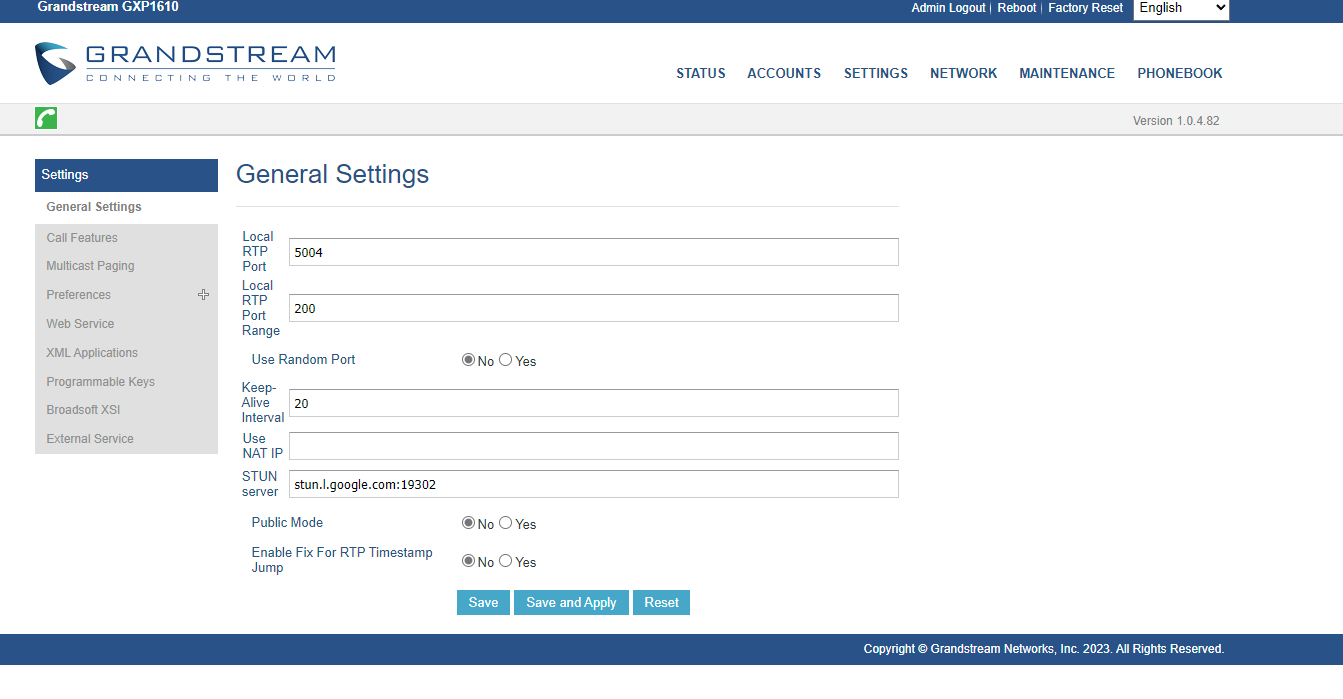
- அடுத்து, STUN சர்வர் மற்றும் போர்ட்டைக் குறிப்பிட வேண்டும். Settings - General Settings பிரிவிற்குச் செல்லவும்:
STUN server - stun.l.google.com:19302
- கூடுதலாக, Accounts - Account 1 - Network settings என்பதைத் தேர்ந்தெடுக்கவும்:
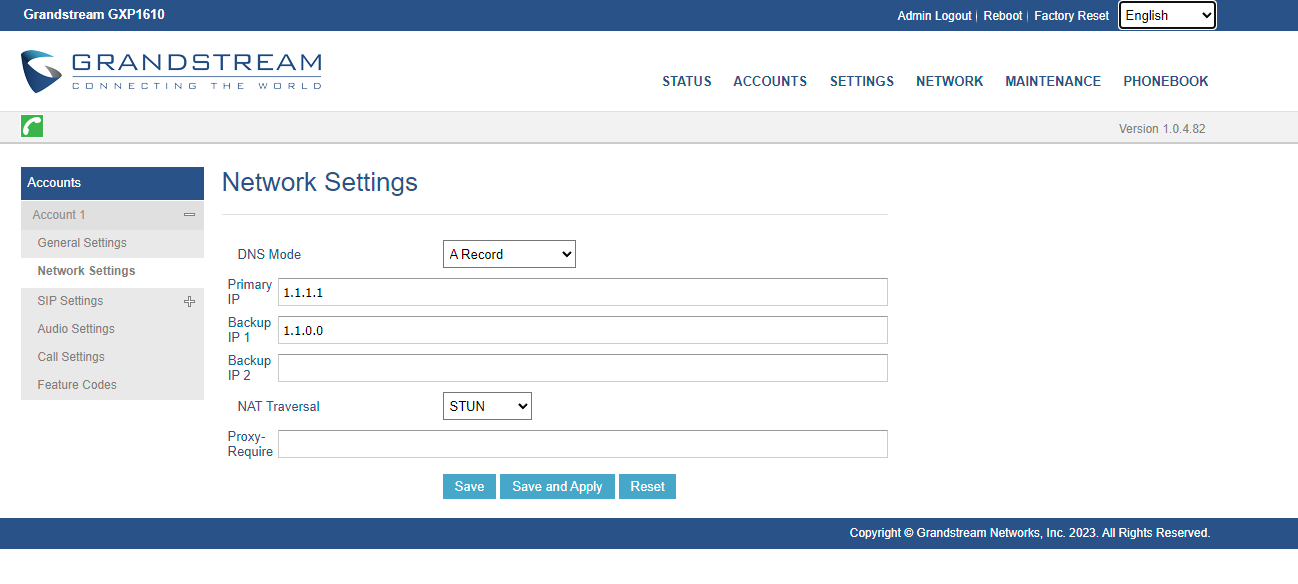
- DNS Mode: A Record;
- Primary IP: 1.1.1.1;
- Backup IP 1: 1.1.0.0;
- NAT Traversal: STUN;
- Proxy requirement - stun.l.google.com:19302
- வலைப்பின்னல் அமைப்புகளை உள்ளிட்ட பிறகு, SIP கணக்கைப் பதிவு செய்வதற்கான அளவுருக்களைச் சேர்க்கத் தொடரலாம். Accounts - Account 1 - General என்பதற்குச் சென்று குறிப்பிட்ட புலங்களை நிரப்ப வேண்டும்:
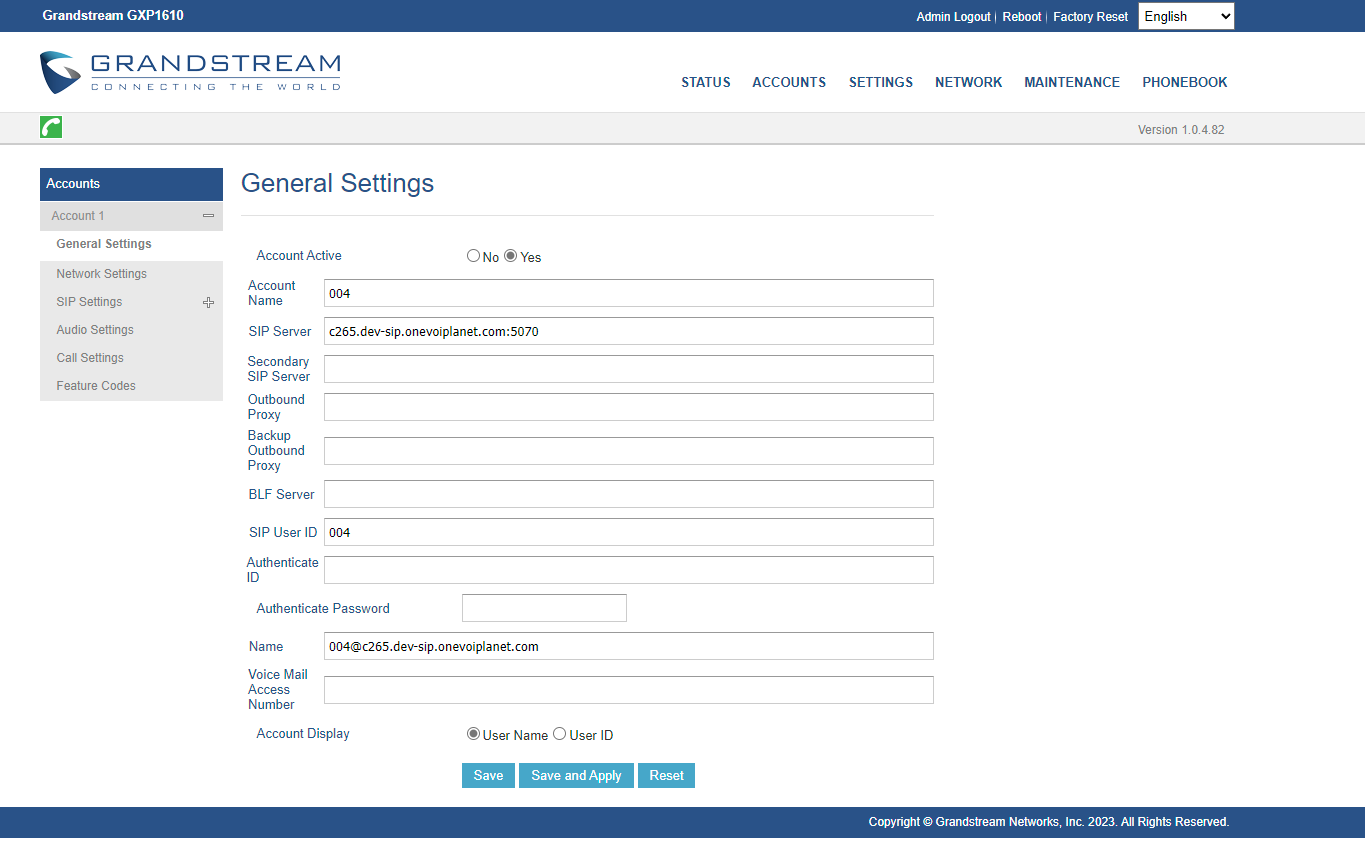
- Account active - Yes;
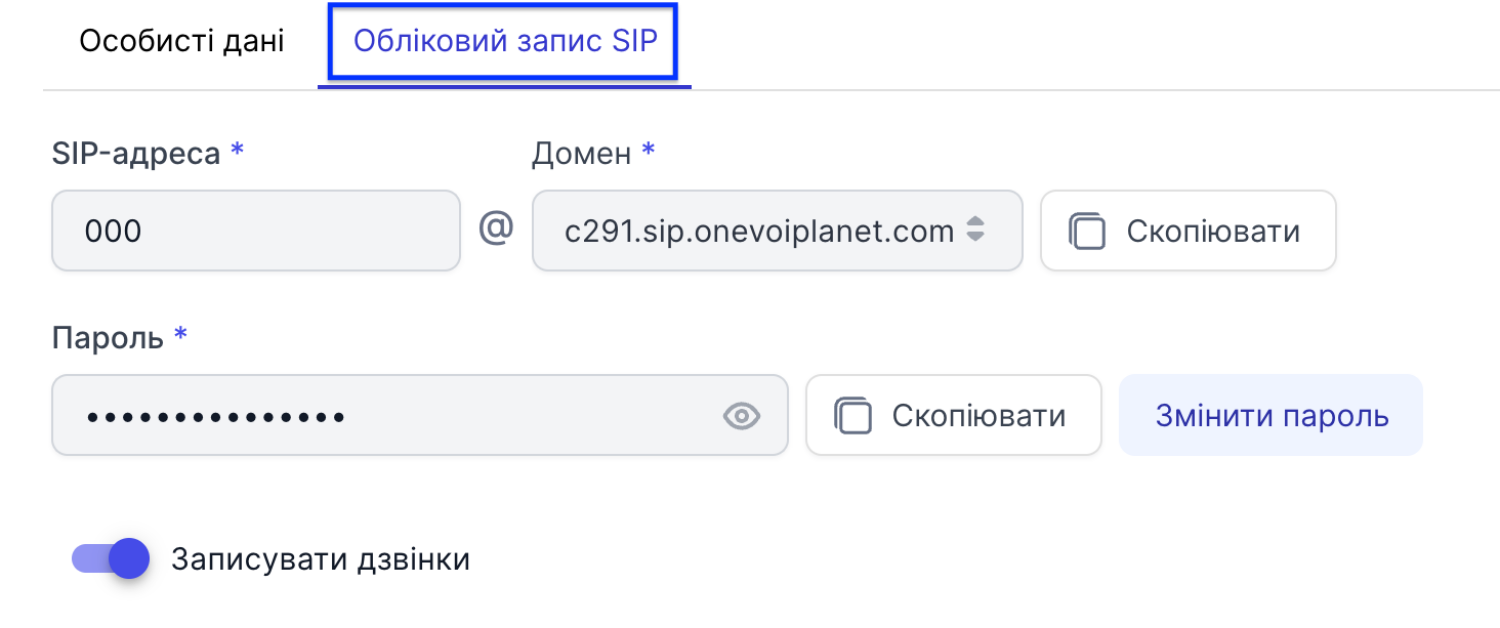
- Account name - SIP கணக்கு முகவரி;
- SIP server - பணியாளர் அமைப்புகளில் குறிப்பிடப்பட்ட SIP டொமைன் (எடுத்துக்காட்டாக: c1.sip.onevoiplanet.com:5070);
முக்கியம்! UDP வழியாக இணைக்க போர்ட் 5070 ஐக் குறிப்பிடவும்.
- SIP User ID - SIP கணக்கு முகவரி;
- Password - SIP கடவுச்சொல்;
- Name - SIP கணக்கு முகவரி + SIP server.
எடுத்துக்காட்டாக 004@c265.dev-sip.onevoiplanet.com
இந்தத் தகவலை பணியாளர் அமைப்புகளிலிருந்து பெறலாம்.
- இந்த அமைப்புகளைப் பயன்படுத்திய பிறகு, தொலைபேசி OneVOIPlanet PBX உடன் பதிவு செய்யப்பட வேண்டும்.