 +1 (786) 209-1854



Grandstream GXP1610 SIP ტელეფონის დაყენება
Grandstream GXP1610 არის მარტივად გამოსაყენებელი IP ტელეფონი მცირე და საშუალო ბიზნესისთვის ან საშინაო ოფისებისთვის.
როგორ ვიპოვოთ თქვენი ტელეფონის IP მისამართი
სანამ ბრაუზერის ვებ-ინტერფეისში დაყენებას დაიწყებთ, საჭიროა მოწყობილობის ინტერნეტთან დაკავშირება და ტელეფონის IP მისამართის შემოწმება. ნაგულისხმევად ის IP მისამართს იღებს DHCP-ის მეშვეობით (IP მისამართის ავტომატური მინიჭება).
მნიშვნელოვანია! ტელეფონი და კომპიუტერი უნდა იყოს ერთსა და იმავე ლოკალურ ქსელში.
-
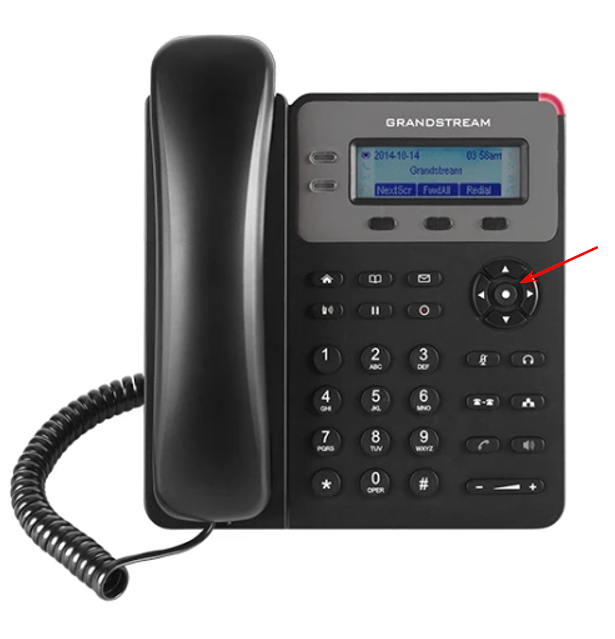
დააჭირეთ ცენტრალურ ღილაკს ტელეფონის „ჯოისტიკზე“ - Menu.
-
გადადით Status ქვემენიუში.
-
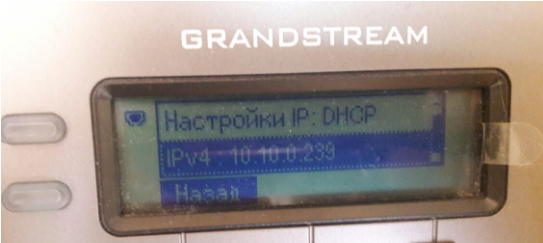
აირჩიეთ Network status -> IPv4 და დაინახავთ SIP ტელეფონის IP მისამართს. თუ იყენებთ სტატიკური IP მისამართის მქონე ქსელს, გადადით „Static IP settings“-ში და შეიყვანეთ თქვენი ქსელის პარამეტრები (ტელეფონისთვის მისანიჭებელი IP მისამართი, მასკა, gateway და DNS).
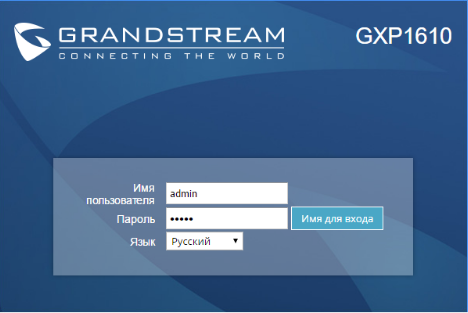
- შეიყვანეთ მიღებული IP მისამართი ბრაუზერის მისამართის ველში და გადადით შესვლის გვერდზე. შეიყვანეთ ლოგინი და პაროლი; ნაგულისხმევად ორივე შემთხვევაში არის admin*.
SIP ტელეფონის დაყენება
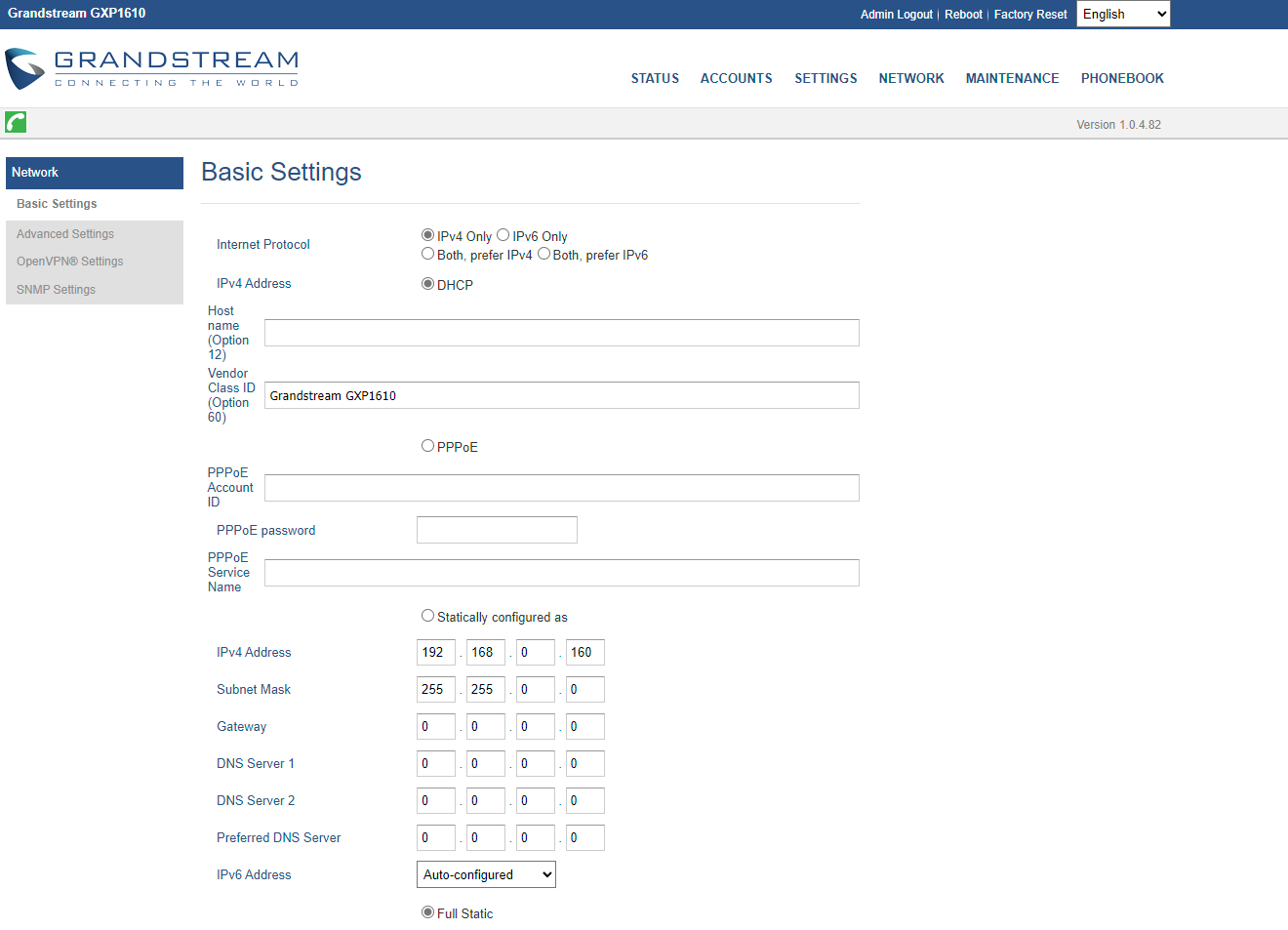
- ტელეფონის ინტერფეისზე გადასვლის შემდეგ, საჭიროა აირჩიოთ Network - Basic Settings, გააკეთოთ პარამეტრები და შეინახოთ:
- Internet Protocol - სასურველია IPv4;
- IPv4 address - DHCP.
- შემდეგ, საჭიროა მიუთითოთ STUN სერვერი და პორტი. გადადით Settings - General Settings განყოფილებაში:
STUN server - stun.l.google.com:19302
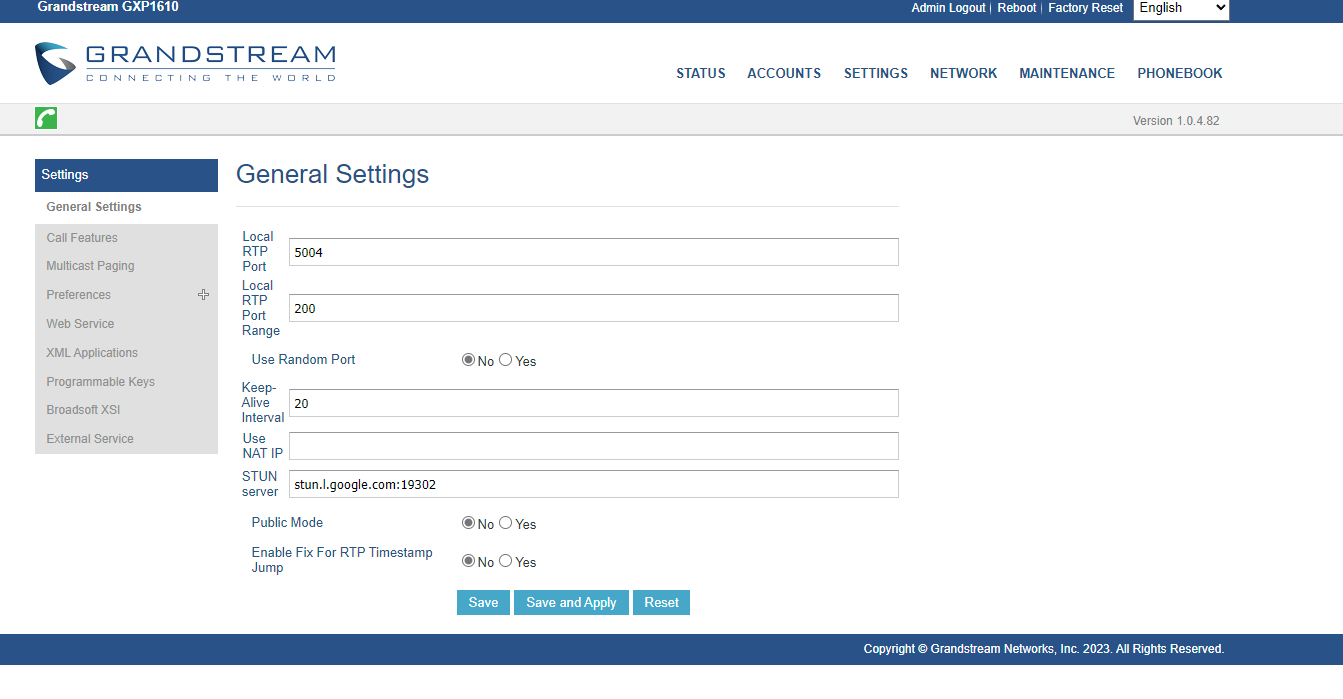
- დამატებით, აირჩიეთ Accounts - Account 1 - Network settings:
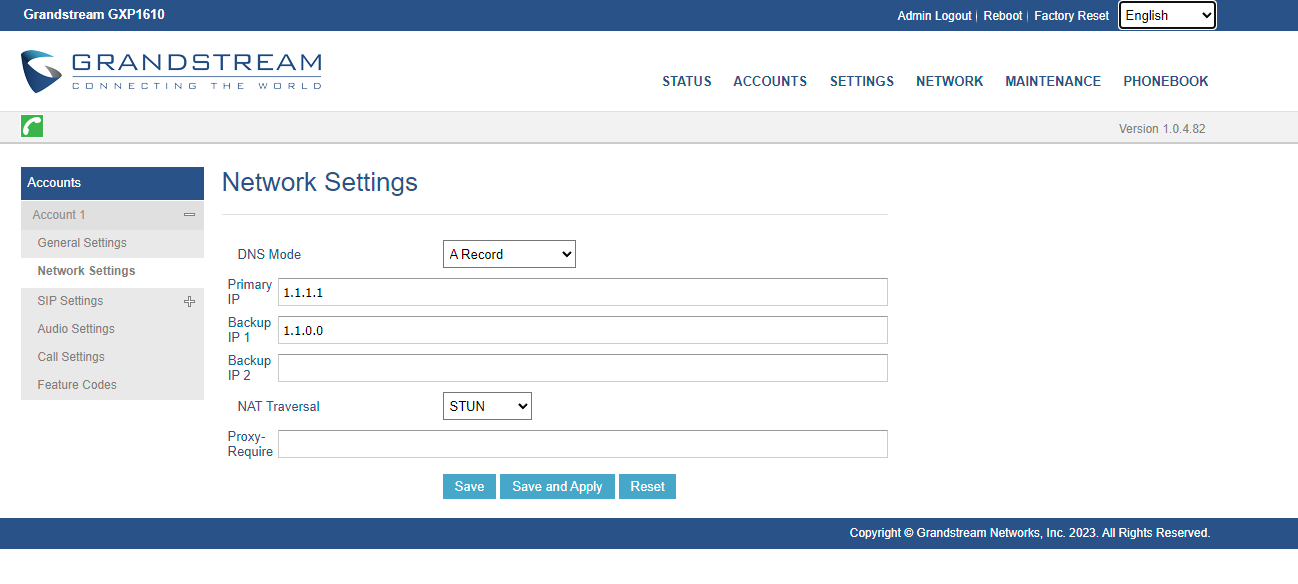
- DNS Mode: A Record;
- Primary IP: 1.1.1.1;
- Backup IP 1: 1.1.0.0;
- NAT Traversal: STUN;
- Proxy requirement - stun.l.google.com:19302
- ქსელის პარამეტრების შეყვანის შემდეგ, შეგიძლიათ გადახვიდეთ SIP ანგარიშის რეგისტრაციის პარამეტრების დამატებაზე. საჭიროა გადახვიდეთ Accounts - Account 1 - General-ში და შეავსოთ მითითებული ველები:
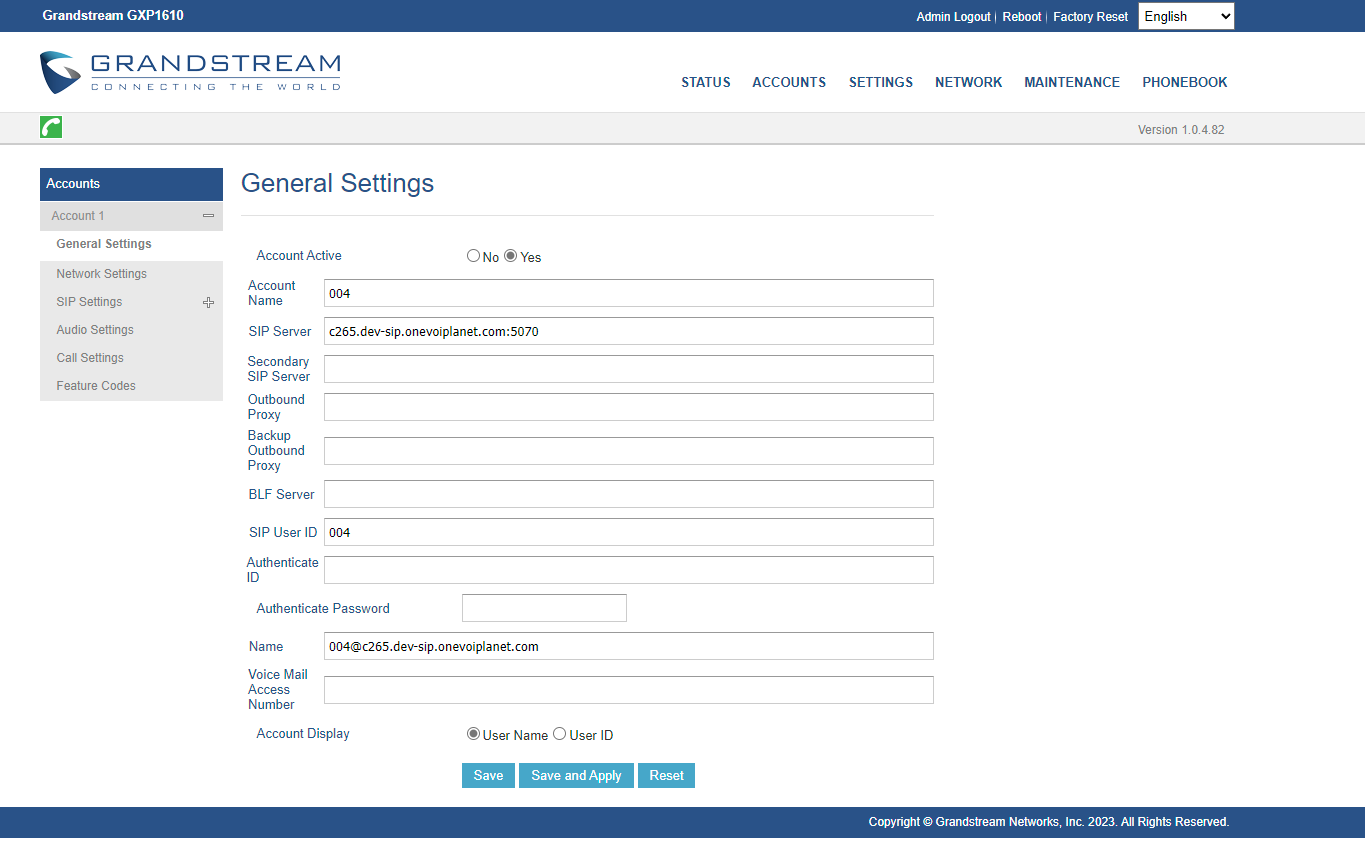
- Account active - Yes;
- Account name - SIP ანგარიშის მისამართი;
- SIP server - თანამშრომლის პარამეტრებში მითითებული SIP დომენი (მაგალითად: c1.sip.onevoiplanet.com:5070);
მნიშვნელოვანია! UDP-ზე დასაკავშირებლად მიუთითეთ პორტი 5070.
- SIP User ID - SIP ანგარიშის მისამართი;
- Password - SIP Password;
- Name - SIP ანგარიშის მისამართი + SIP server.
მაგალითად 004@c265.dev-sip.onevoiplanet.com
ამ ინფორმაციის მიღება შეგიძლიათ თანამშრომლის პარამეტრებიდან.
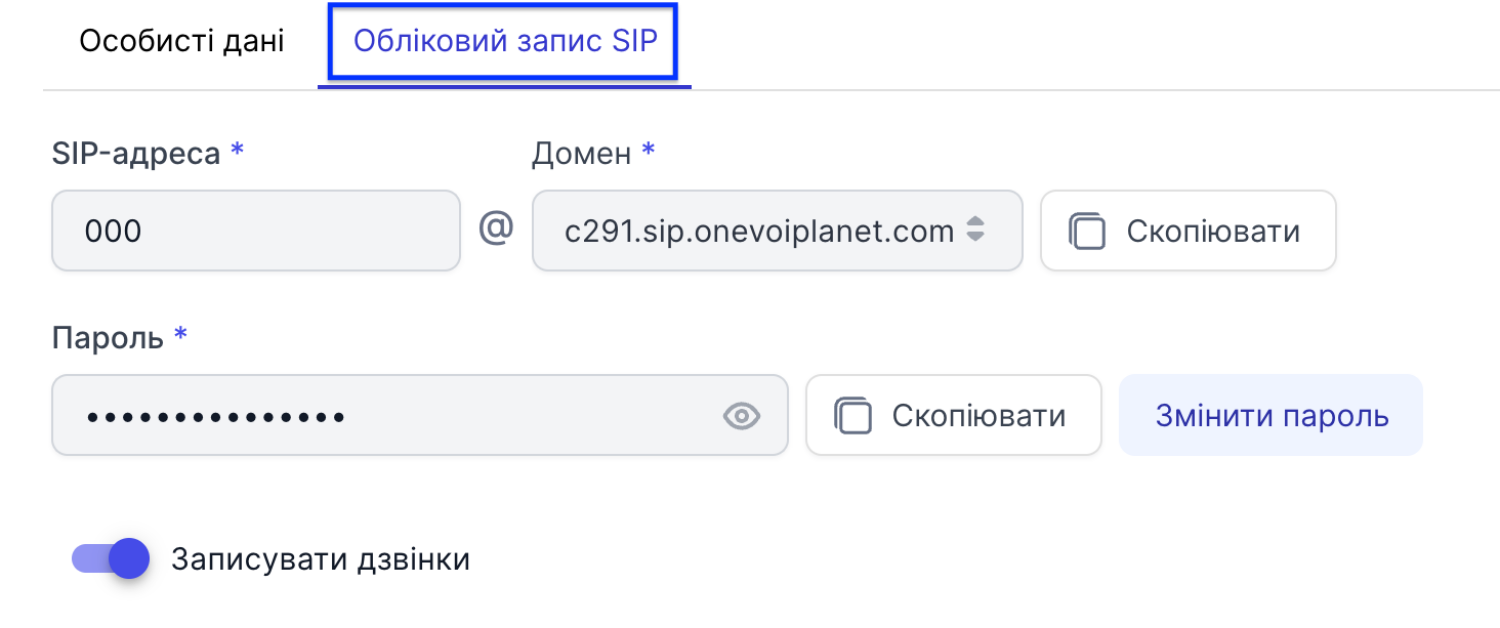
- ამ პარამეტრების გამოყენების შემდეგ, ტელეფონი უნდა დარეგისტრირდეს OneVOIPlanet PBX-ზე.