 +1 (786) 209-1854



Grandstream GXP1610 SIP ফোন সেট আপ করা
Grandstream GXP1610 হলো ছোট ও মাঝারি আকারের ব্যবসা বা হোম অফিসের জন্য একটি সহজে ব্যবহারযোগ্য IP ফোন।
কীভাবে আপনার ফোনের IP ঠিকানা খুঁজবেন
ব্রাউজার ওয়েব ইন্টারফেসে অবস্থিত সেটআপ শুরু করার আগে, আপনাকে ডিভাইসটি ইন্টারনেটে সংযুক্ত করতে এবং ফোনের IP ঠিকানা পরীক্ষা করতে হবে। ডিফল্টভাবে, এটি DHCP-এর মাধ্যমে একটি IP ঠিকানা পায় (স্বয়ংক্রিয় IP ঠিকানা বরাদ্দ)।
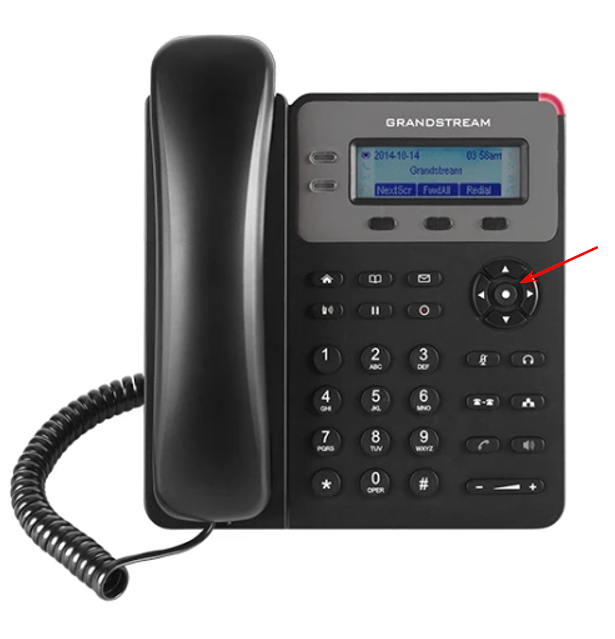
গুরুত্বপূর্ণ! ফোন এবং কম্পিউটার অবশ্যই একই লোকাল নেটওয়ার্কে থাকতে হবে।
-
ফোনের "জয়স্টিকের" কেন্দ্রীয় বোতাম - Menu চাপুন।
-
Status সাবমেনুতে যান।
-
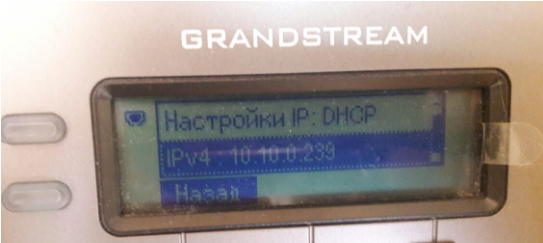
Network status -> IPv4 নির্বাচন করুন এবং আপনি SIP ফোনের IP ঠিকানা দেখতে পাবেন। আপনি যদি একটি স্ট্যাটিক IP ঠিকানাযুক্ত নেটওয়ার্ক ব্যবহার করেন, তাহলে "Static IP settings"-এ যান এবং আপনার নেটওয়ার্ক প্যারামিটার লিখুন (ফোনে বরাদ্দ করার জন্য IP ঠিকানা, মাস্ক, গেটওয়ে, এবং DNS)।
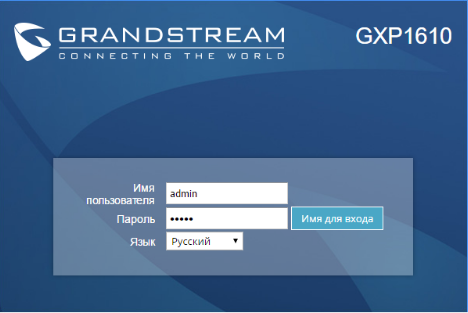
- আপনার ব্রাউজারের অ্যাড্রেস বারে প্রাপ্ত IP ঠিকানাটি লিখুন এবং লগইন পৃষ্ঠায় যান। লগইন এবং পাসওয়ার্ড লিখুন; ডিফল্টভাবে, উভয় ক্ষেত্রেই এটি admin*।
SIP ফোন সেট আপ করা
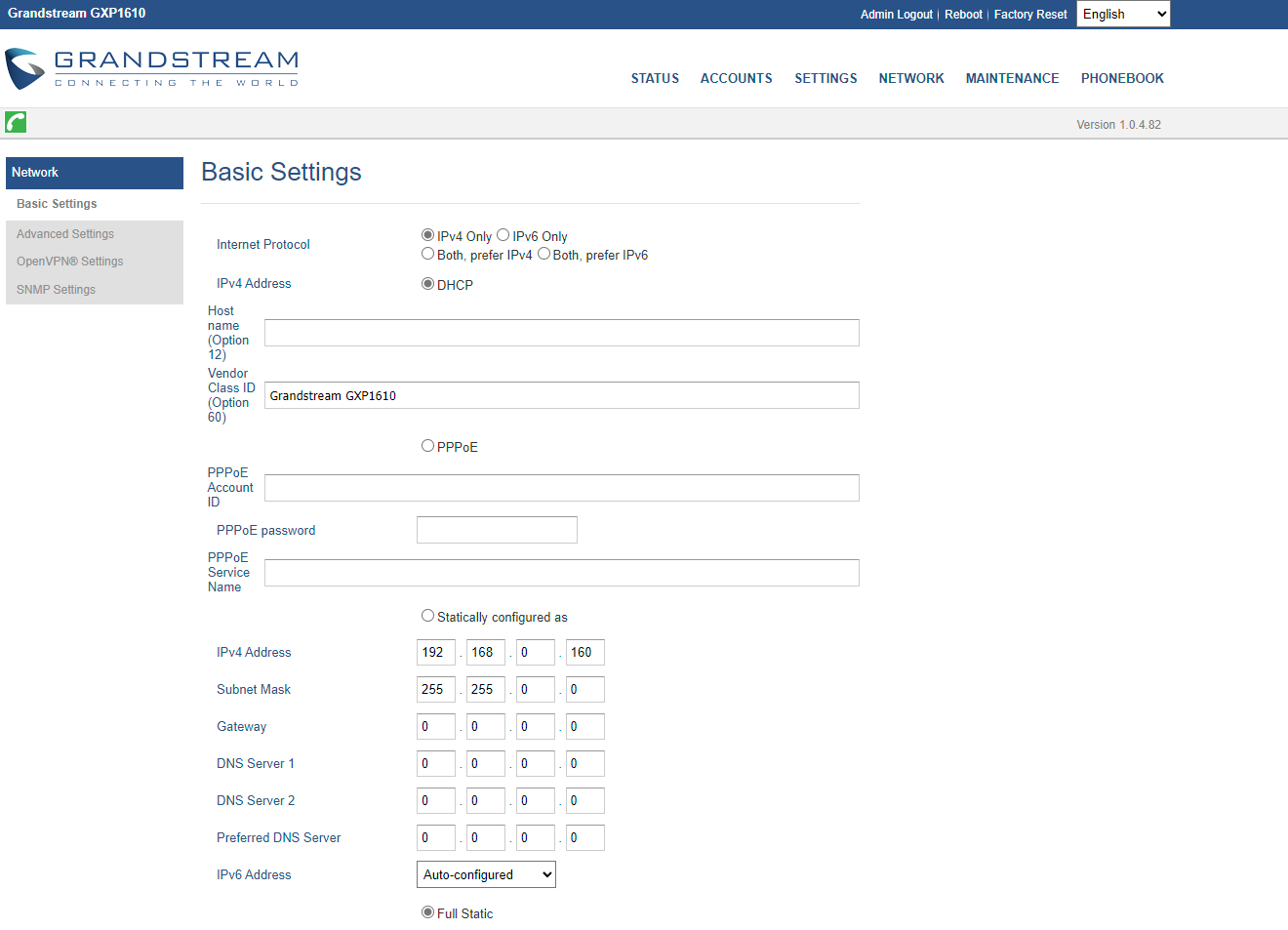
- ফোন ইন্টারফেসে যাওয়ার পরে, আপনাকে Network - Basic Settings নির্বাচন করতে হবে, সেটিংস করুন এবং সংরক্ষণ করুন:
- Internet Protocol - বিশেষত IPv4;
- IPv4 address - DHCP।
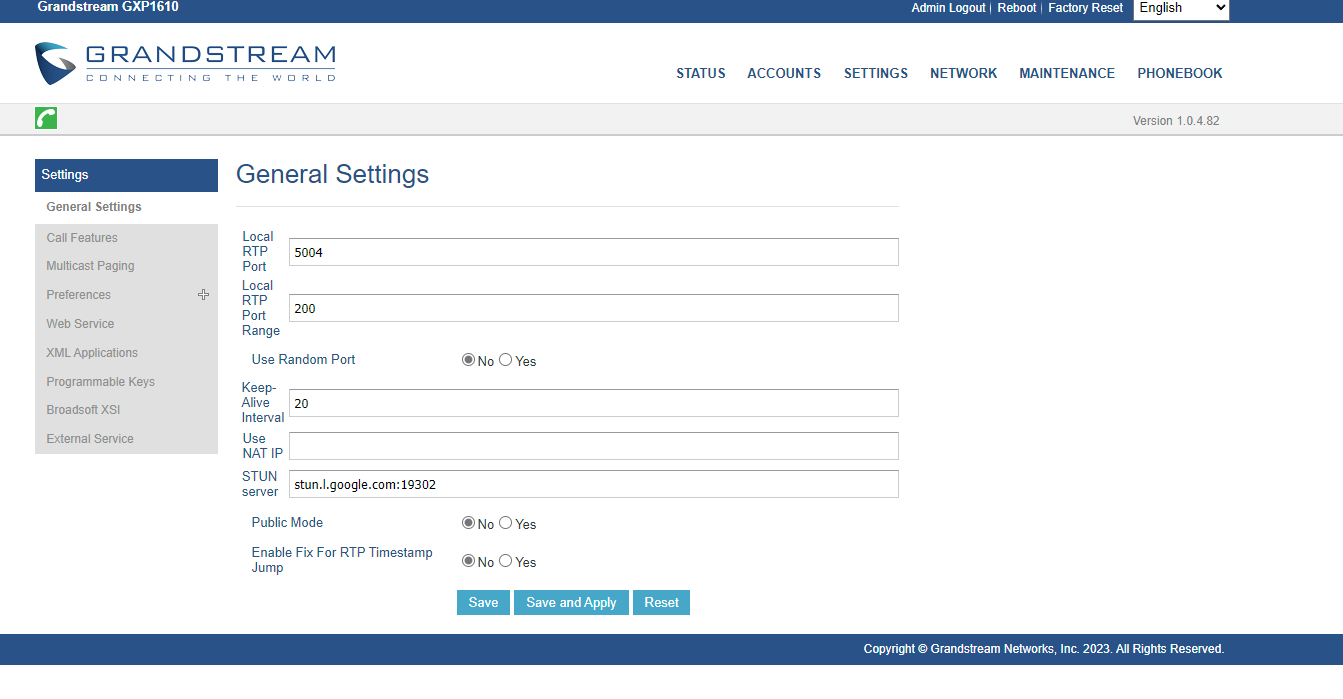
- এরপর, আপনাকে STUN সার্ভার এবং পোর্ট নির্দিষ্ট করতে হবে। Settings - General Settings বিভাগে যান:
STUN server - stun.l.google.com:19302
- অতিরিক্তভাবে, Accounts - Account 1 - Network settings নির্বাচন করুন:
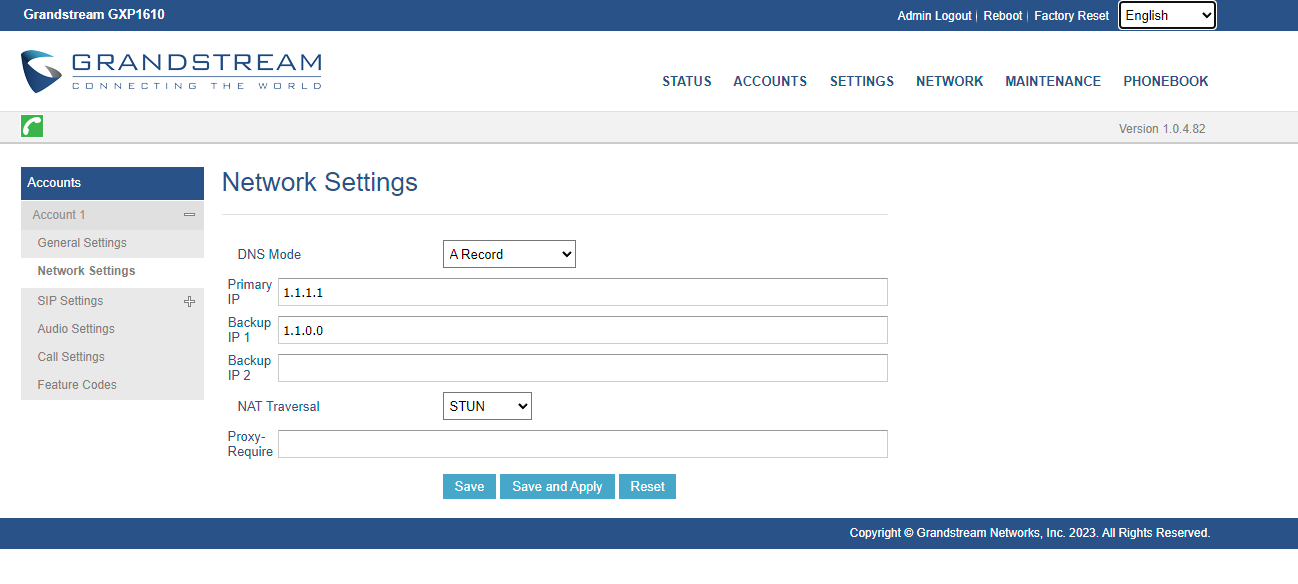
- DNS Mode: A Record;
- Primary IP: 1.1.1.1;
- Backup IP 1: 1.1.0.0;
- NAT Traversal: STUN;
- Proxy requirement - stun.l.google.com:19302
- নেটওয়ার্ক সেটিংস প্রবেশ করানোর পরে, আপনি SIP অ্যাকাউন্ট নিবন্ধনের জন্য প্যারামিটার যোগ করতে অগ্রসর হতে পারেন। আপনাকে Accounts - Account 1 - General-এ যেতে হবে এবং নির্দিষ্ট ক্ষেত্রগুলি পূরণ করতে হবে:
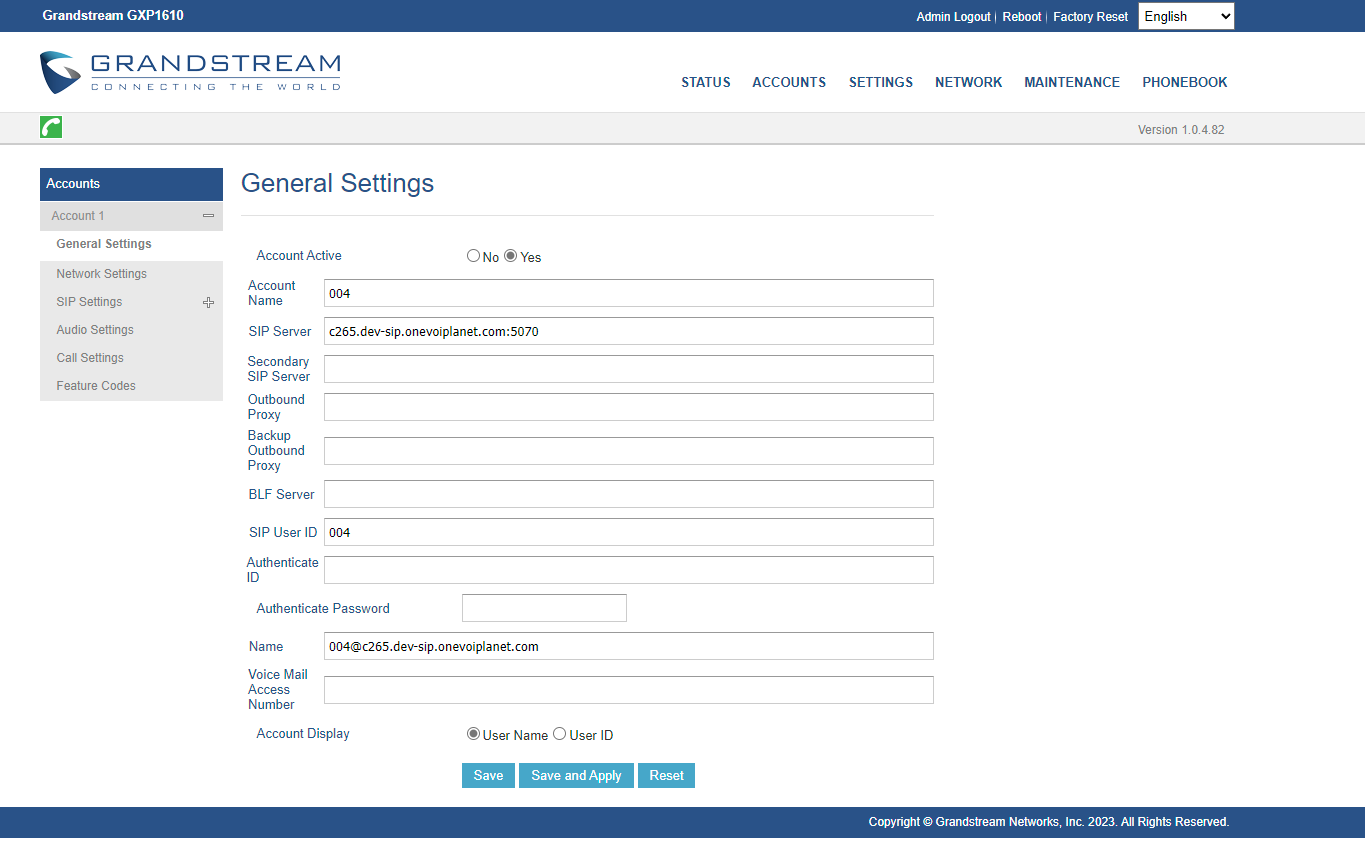
- Account active - Yes;
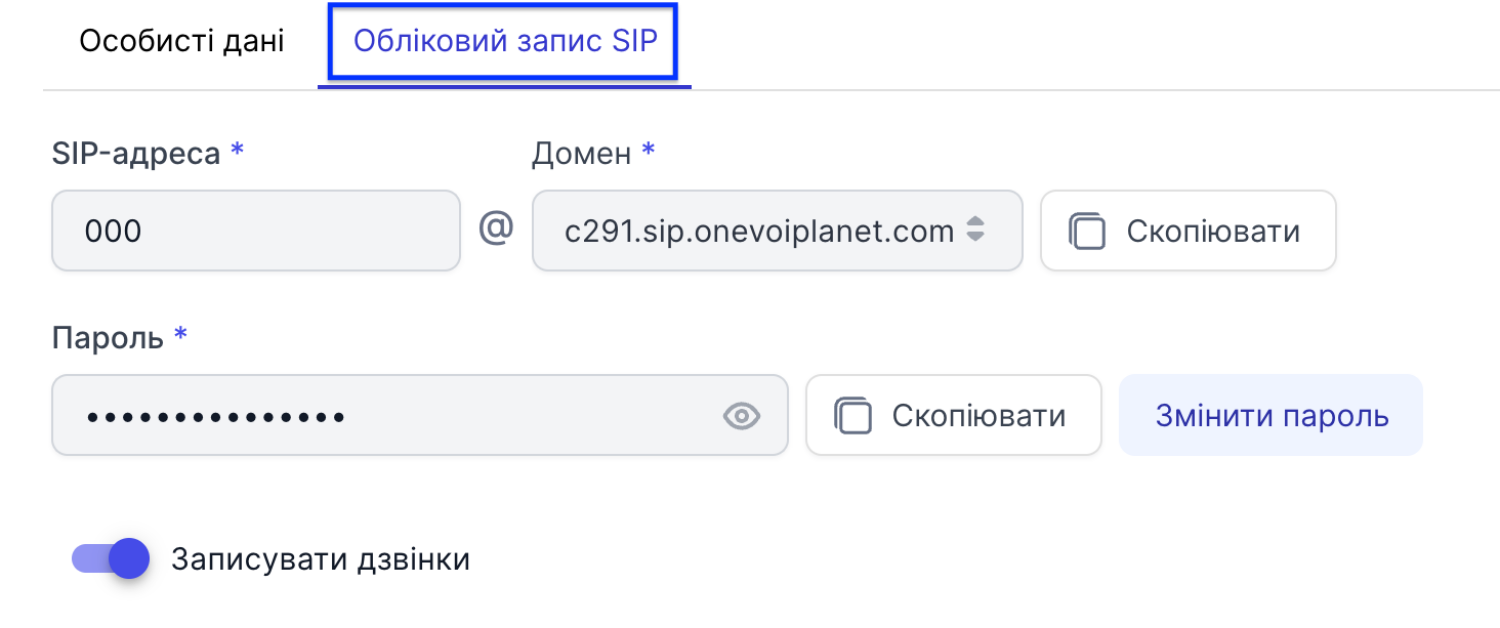
- Account name - SIP অ্যাকাউন্টের ঠিকানা;
- SIP server - কর্মচারী সেটিংসে নির্দিষ্ট করা SIP ডোমেইন (উদাহরণস্বরূপ: c1.sip.onevoiplanet.com:5070);
গুরুত্বপূর্ণ! UDP-এর মাধ্যমে সংযোগের জন্য পোর্ট 5070 নির্দিষ্ট করুন।
- SIP User ID - SIP অ্যাকাউন্টের ঠিকানা;
- Password - SIP Password;
- Name - SIP অ্যাকাউন্টের ঠিকানা + SIP server।
উদাহরণস্বরূপ 004@c265.dev-sip.onevoiplanet.com
আপনি কর্মচারী সেটিংস থেকে এই তথ্য পেতে পারেন।
- এই সেটিংস প্রয়োগ করার পরে, ফোনটি OneVOIPlanet PBX-এর সাথে নিবন্ধিত হওয়া উচিত।