 +1 (786) 209-1854



Einrichten des SIP-Telefons Grandstream GXP1610
Grandstream GXP1610 ist ein einfach zu bedienendes IP-Telefon für kleine und mittlere Unternehmen oder Homeoffices.
Wie findet man die IP-Adresse Ihres Telefons
Bevor Sie mit der Einrichtung beginnen, die sich in der Weboberfläche des Browsers befindet, müssen Sie das Gerät mit dem Internet verbinden und die IP-Adresse des Telefons überprüfen. Standardmäßig bezieht es die IP-Adresse per DHCP (automatischer Bezug der IP-Adresse).
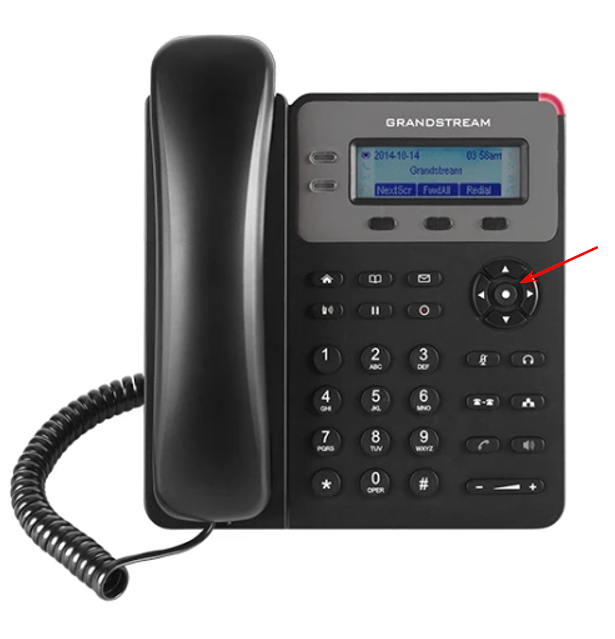
WICHTIG! Das Telefon und der Computer müssen sich im selben lokalen Netzwerk befinden.
-
Drücken Sie die mittlere Taste am "Joystick" des Telefons Menu.
-
Gehen Sie in das Untermenü Status (Status).
-
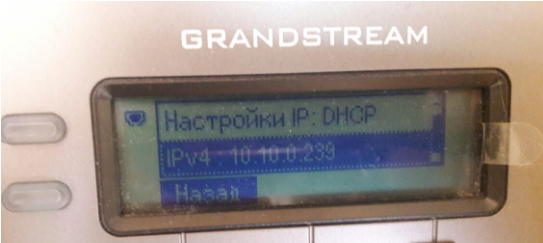
Wählen Sie Netzwerkstatus (Network status) -> IPv4 und Sie sehen die IP-Adresse des SIP-Telefons. Wenn Sie ein Netzwerk mit einer statischen IP-Adresse verwenden, wechseln Sie zu "Einstellungen der statischen IP" und geben Sie die Parameter Ihres Netzwerks an (die dem Telefon zugewiesene IP-Adresse, Subnetzmaske, Gateway und DNS).
- Die erhaltene IP-Adresse müssen Sie in der Adressleiste Ihres Browsers eingeben und die Anmeldeseite aufrufen. Geben Sie Benutzername und Passwort ein, standardmäßig lautet beides admin*.
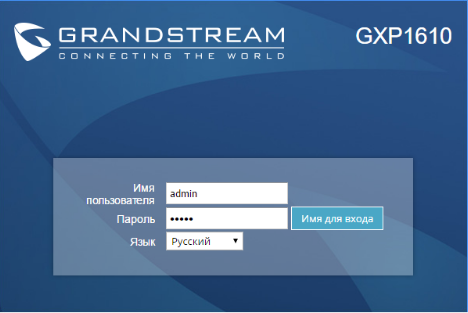
Einrichten des SIP-Telefons
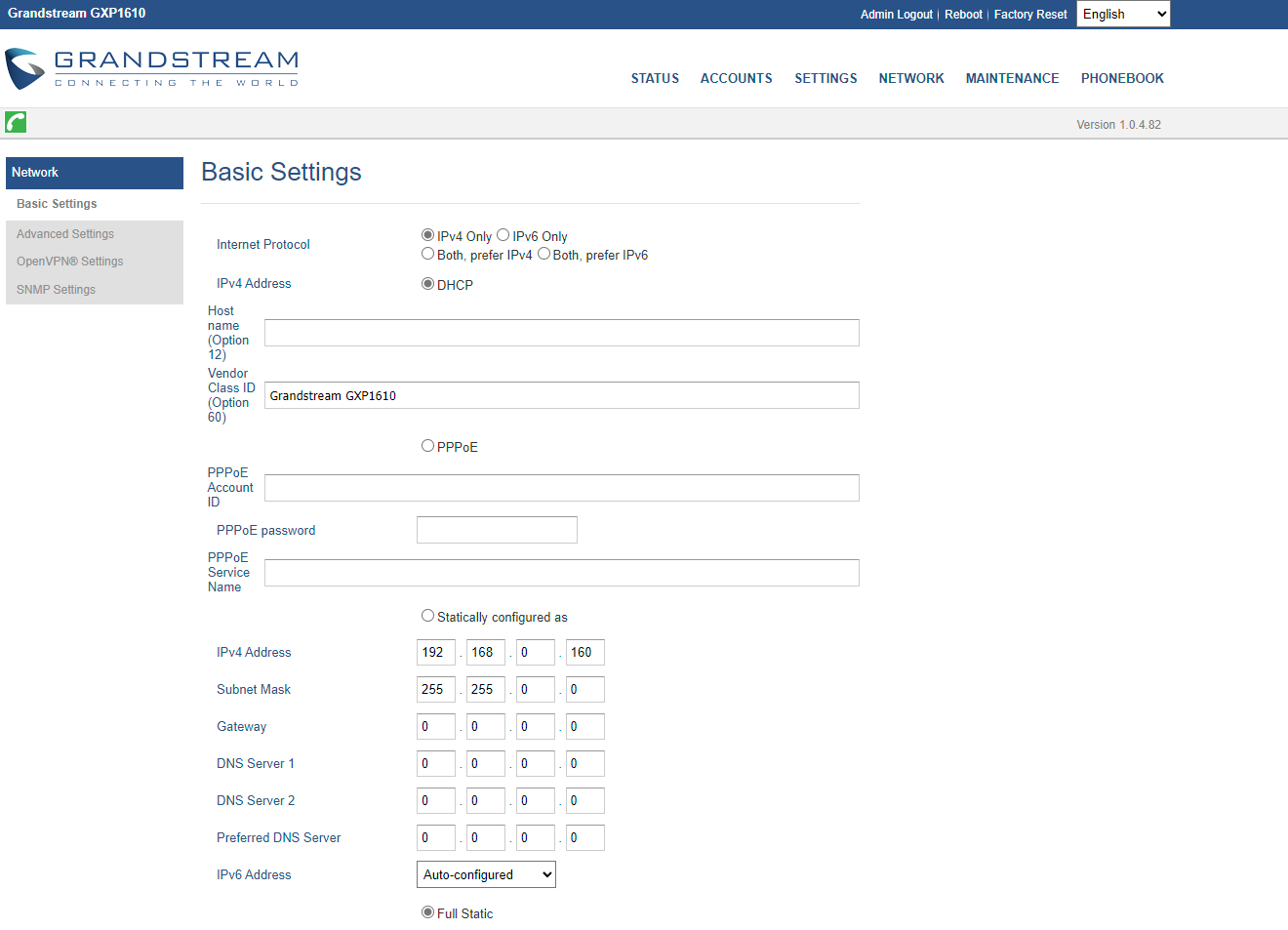
- Nach dem Wechsel in die Oberfläche des Telefons müssen Sie Network - Basic Settings auswählen, die Einstellungen vornehmen und speichern:
- Internet-Protokoll - Vorzugsweise IPv4;
- IPv4-Adresse - DHCP.
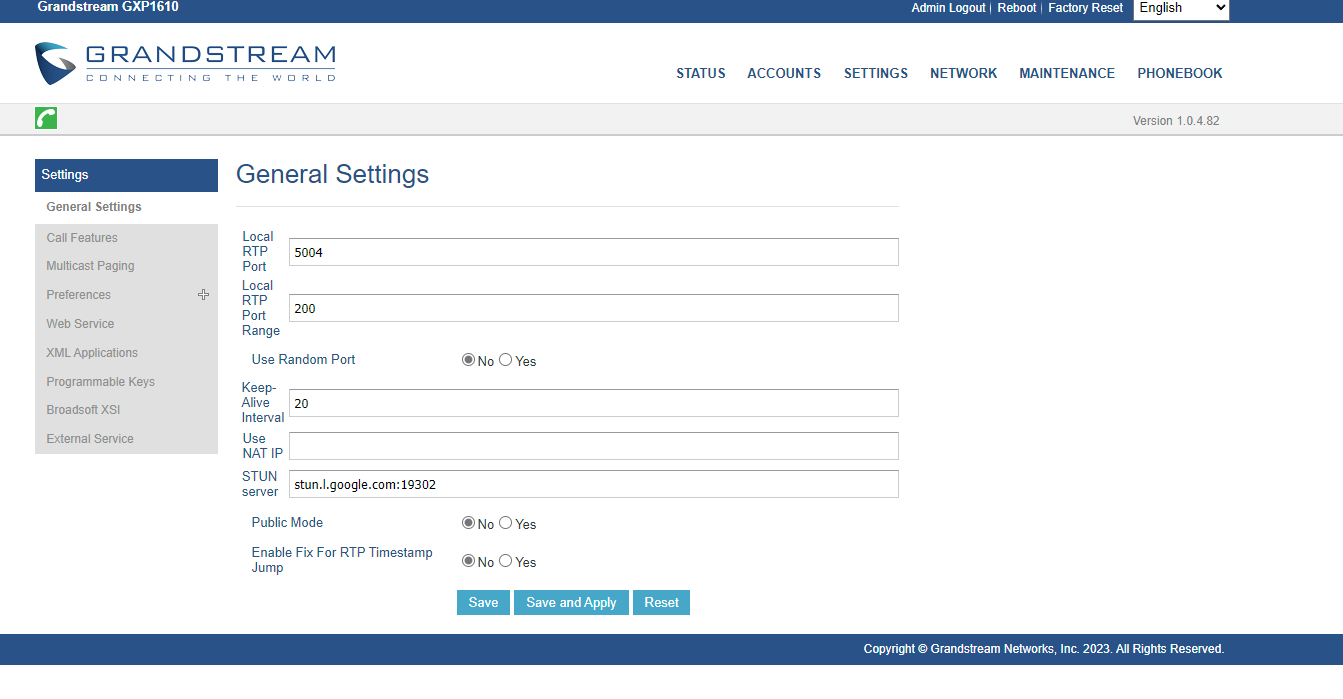
- Als Nächstes müssen Sie den STUN-Server und den Port angeben. Wechseln Sie zum Abschnitt Settings - General Settings:
STUN-Server - stun.l.google.com:19302
- Wählen Sie zusätzlich Accounts - Account 1 - Network settings:
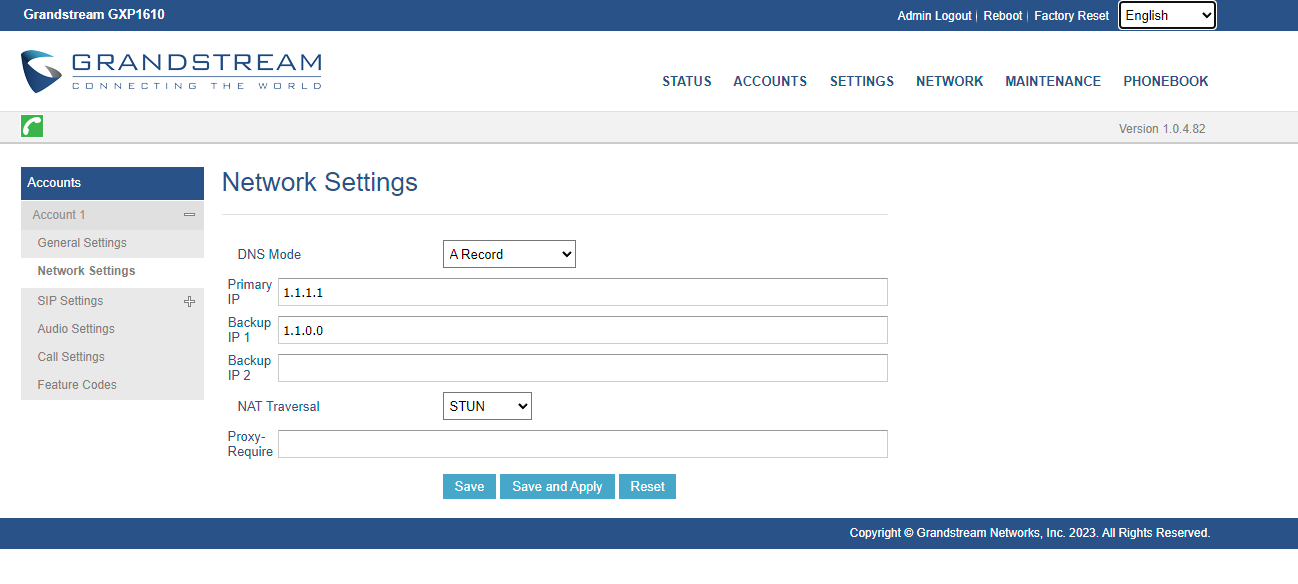
- DNS Mode: A Record;
- Primary IP: 1.1.1.1;
- Backup IP 1: 1.1.0.0;
- NAT Traversal: STUN;
- Erfordernis der Proxy-Nutzung - stun.l.google.com:19302
- Nachdem Sie die Netzwerkeinstellungen vorgenommen haben, können Sie mit dem Hinzufügen der Parameter für die Registrierung des SIP-Kontos beginnen. Sie müssen zu Konten - Account 1 - Allgemein wechseln und die angegebenen Felder ausfüllen:
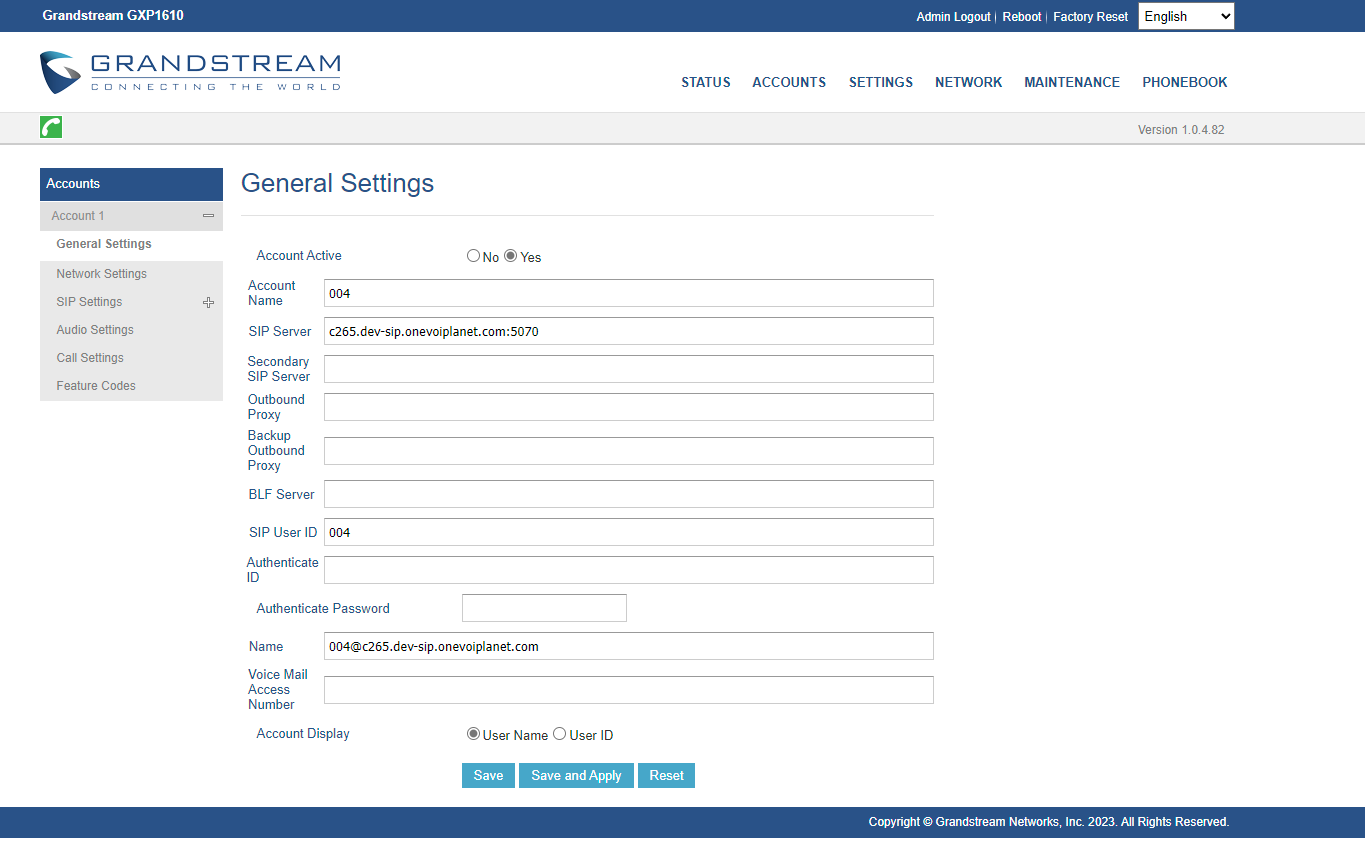
- Konto aktiv - Ja;
- Kontoname – Adresse des SIP-Kontos;
- SIP-Server – SIP-Domain, die in den Einstellungen des Mitarbeiters angegeben ist (zum Beispiel: c1.sip.onevoiplanet.com:5070);
Wichtig! Tragen Sie den Port 5070 für die Verbindung über UDP ein.
- SIP User ID – Adresse des SIP-Kontos;
- Passwort - SIP-Passwort;
- Name – Adresse des SIP-Kontos + SIP-Server.
Zum Beispiel 004@c265.dev-sip.onevoiplanet.com
Diese Informationen können Sie den Einstellungen des Mitarbeiters entnehmen.
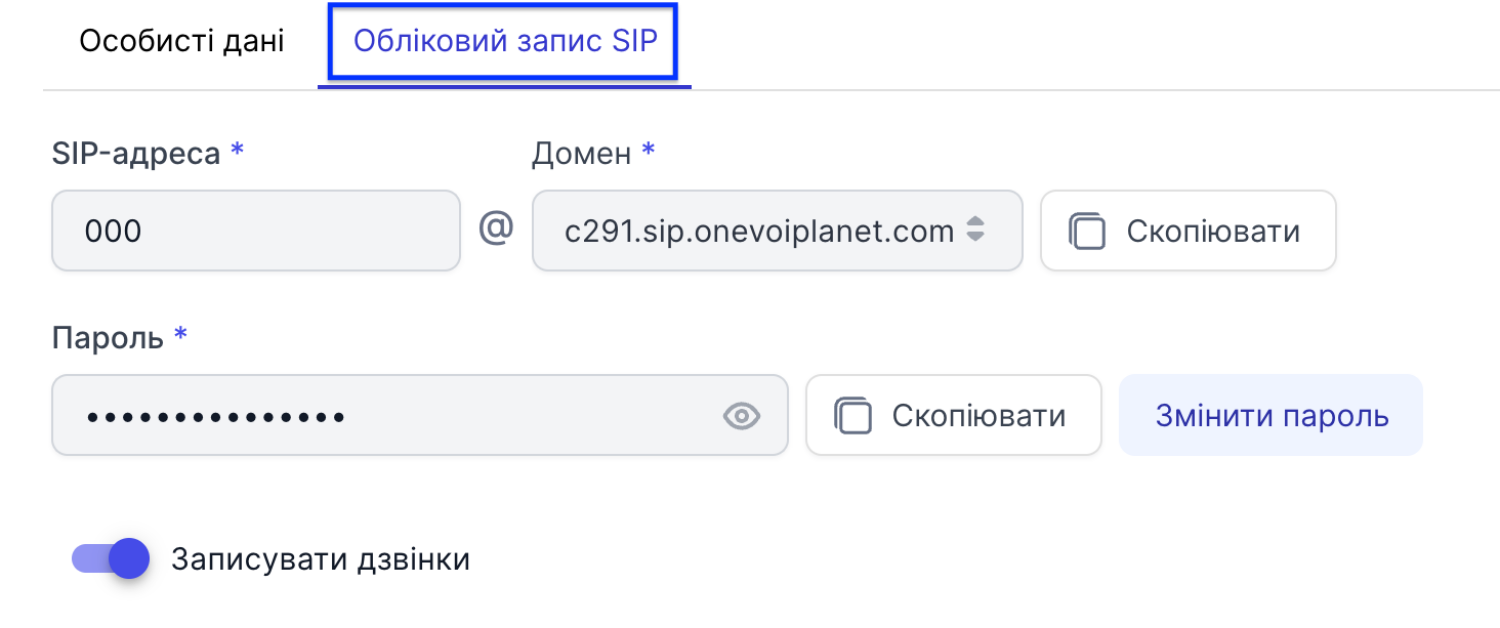
- Nach Anwendung dieser Einstellungen sollte sich das Telefon an der TK-Anlage von OneVOIPlanet registrieren.