 +1 (786) 209-1854



Grandstream GXP1610 SIP فون ترتیب دینا
Grandstream GXP1610 چھوٹے اور درمیانے کاروبار یا ہوم آفس کے لیے استعمال میں آسان IP فون ہے۔
اپنے فون کا IP ایڈریس کیسے تلاش کریں
براؤزر ویب انٹرفیس میں موجود سیٹ اپ شروع کرنے سے پہلے، آپ کو ڈیوائس کو انٹرنیٹ سے منسلک کرنا ہوگا اور فون کا IP ایڈریس چیک کرنا ہوگا۔ ڈیفالٹ کے طور پر، یہ DHCP (خودکار IP ایڈریس تفویض) کے ذریعے IP ایڈریس حاصل کرتا ہے۔
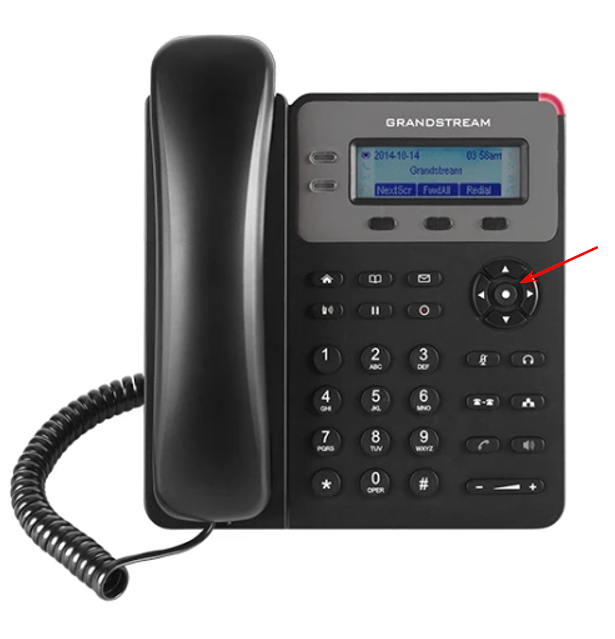
اہم! فون اور کمپیوٹر ایک ہی مقامی نیٹ ورک پر ہونے چاہئیں۔
-
فون کے "جوائے اسٹک" کا مرکزی بٹن دبائیں - Menu۔
-
Status ذیلی مینو پر جائیں۔
-
Network status -> IPv4 منتخب کریں اور آپ کو SIP فون کا IP ایڈریس نظر آئے گا۔ اگر آپ سٹیٹک IP ایڈریس والا نیٹ ورک استعمال کرتے ہیں، تو "Static IP settings" پر جائیں اور اپنے نیٹ ورک پیرامیٹرز درج کریں (فون کو تفویض کیا جانے والا IP ایڈریس، ماسک، گیٹ وے، اور DNS)۔
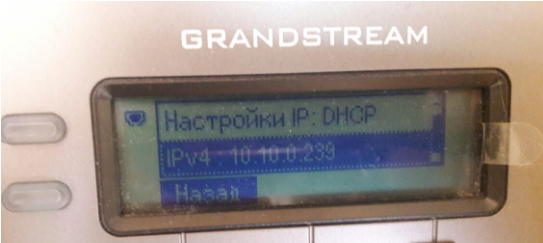
- حاصل کردہ IP ایڈریس اپنے براؤزر کے ایڈریس بار میں درج کریں اور لاگ اِن صفحے پر جائیں۔ لاگ اِن اور پاس ورڈ درج کریں؛ ڈیفالٹ کے طور پر، دونوں صورتوں میں یہ admin* ہے۔
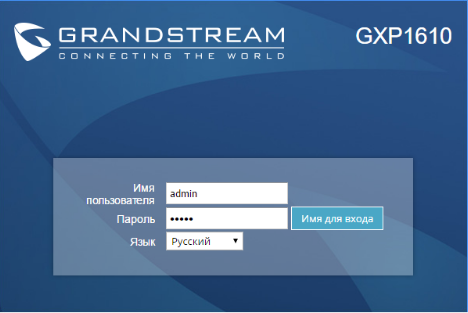
SIP فون ترتیب دینا
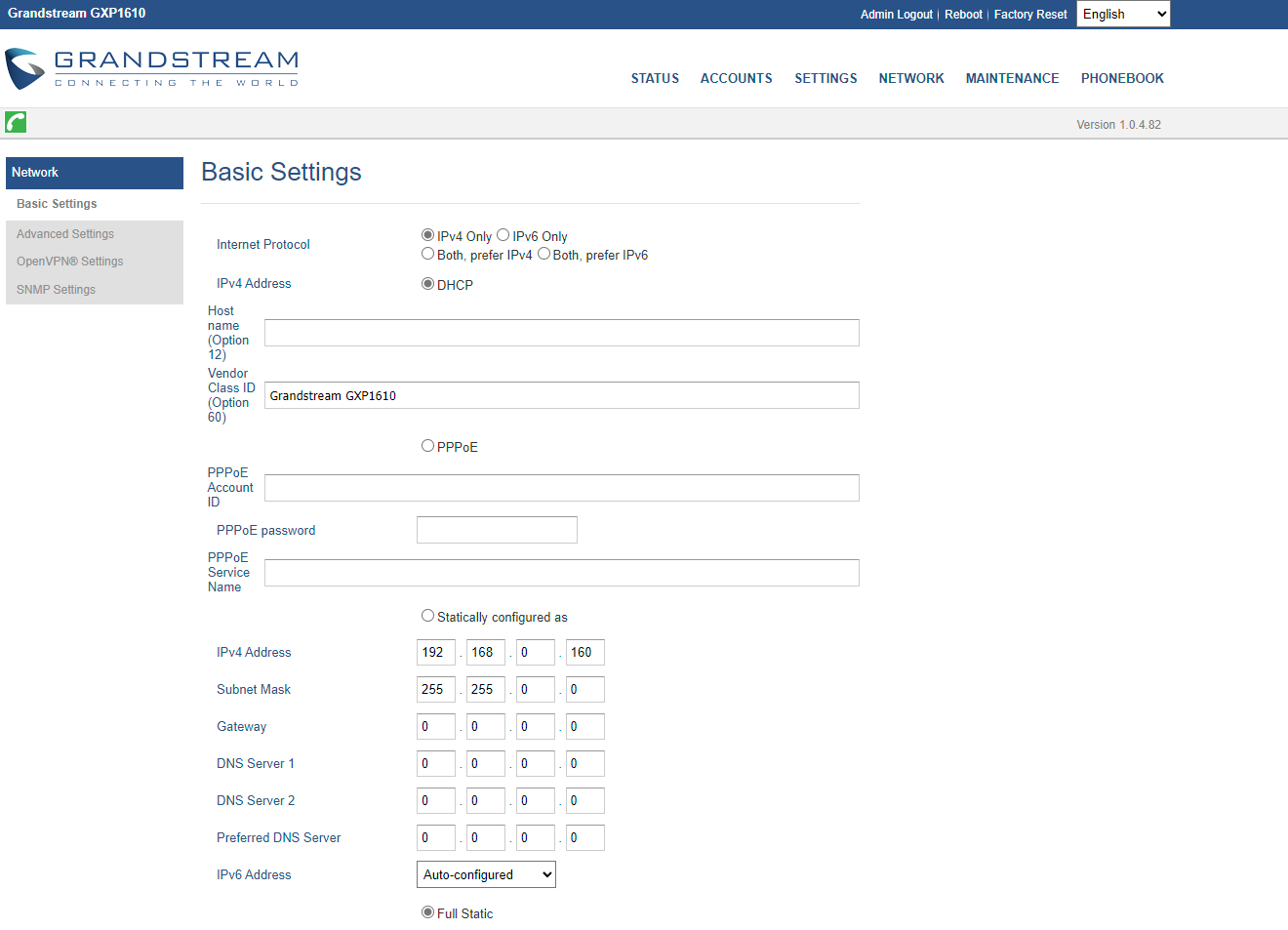
- فون انٹرفیس پر جانے کے بعد، آپ کو Network - Basic Settings منتخب کرنا ہوگا، ترتیبات کریں اور محفوظ کریں:
- Internet Protocol - ترجیحاً IPv4؛
- IPv4 address - DHCP۔
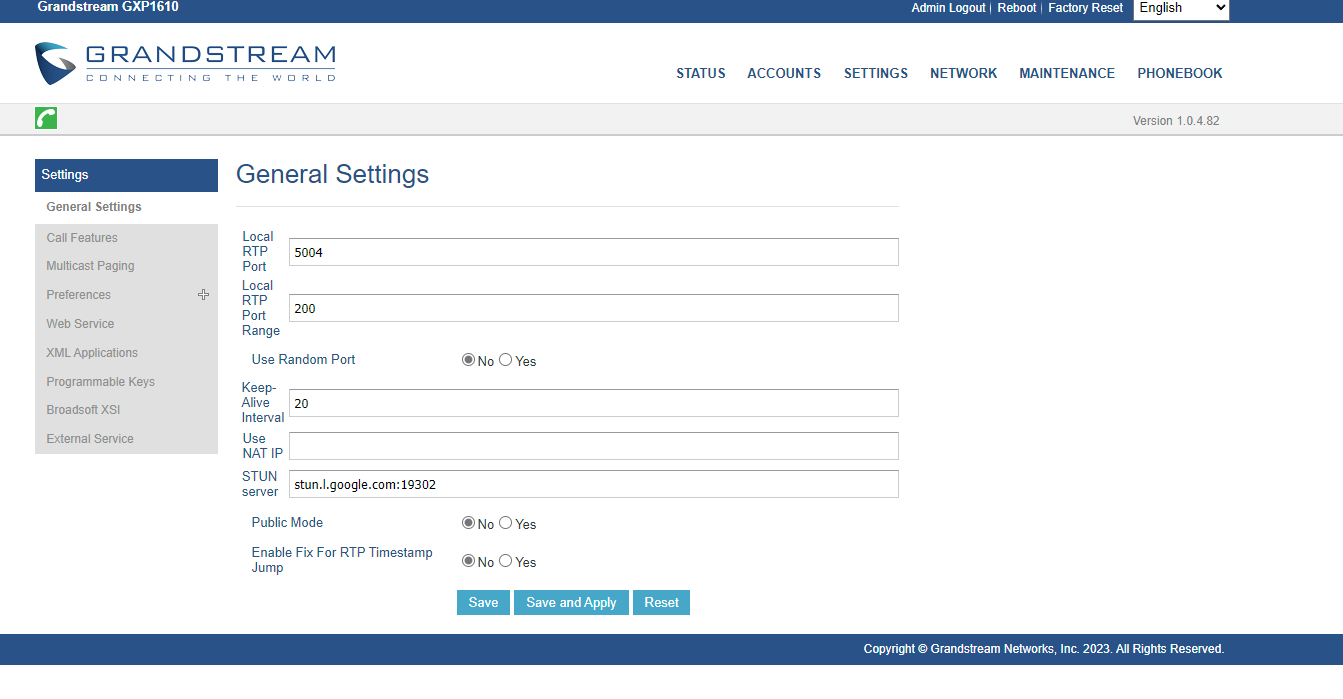
- اس کے بعد، آپ کو STUN سرور اور پورٹ متعین کرنا ہوگا۔ Settings - General Settings سیکشن پر جائیں:
STUN server - stun.l.google.com:19302
- اس کے علاوہ، Accounts - Account 1 - Network settings منتخب کریں:
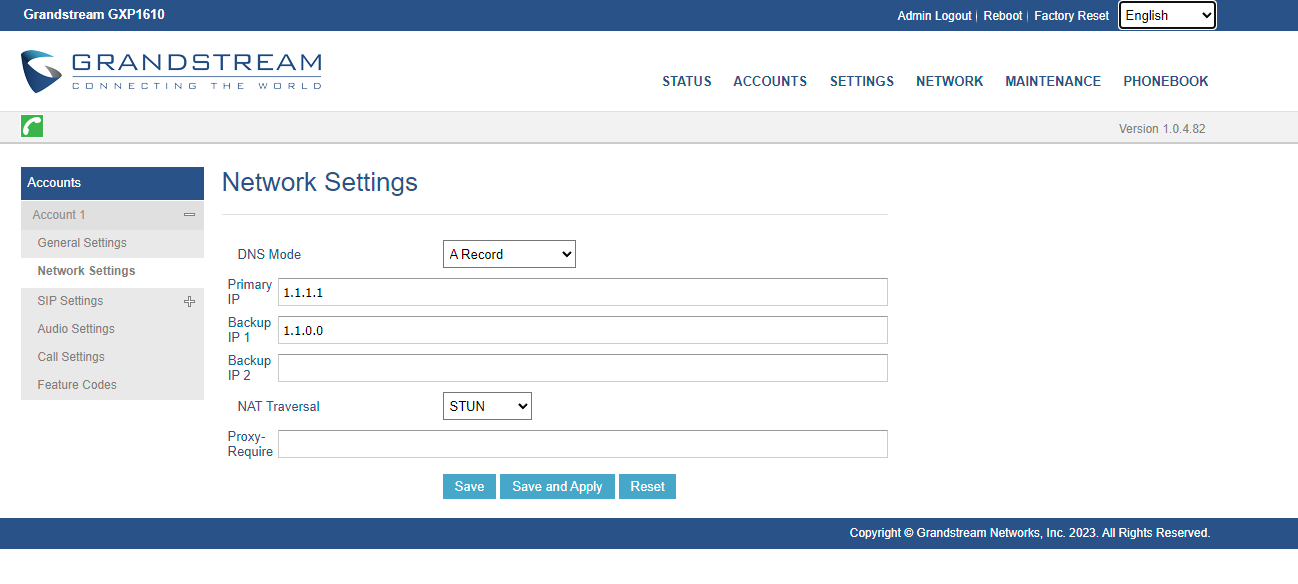
- DNS Mode: A Record؛
- Primary IP: 1.1.1.1؛
- Backup IP 1: 1.1.0.0؛
- NAT Traversal: STUN؛
- Proxy requirement - stun.l.google.com:19302
- نیٹ ورک ترتیبات درج کرنے کے بعد، آپ SIP اکاؤنٹ رجسٹر کرنے کے پیرامیٹرز شامل کرنے کی طرف بڑھ سکتے ہیں۔ آپ کو Accounts - Account 1 - General پر جانا ہوگا اور متعین فیلڈز پُر کرنا ہوں گے:
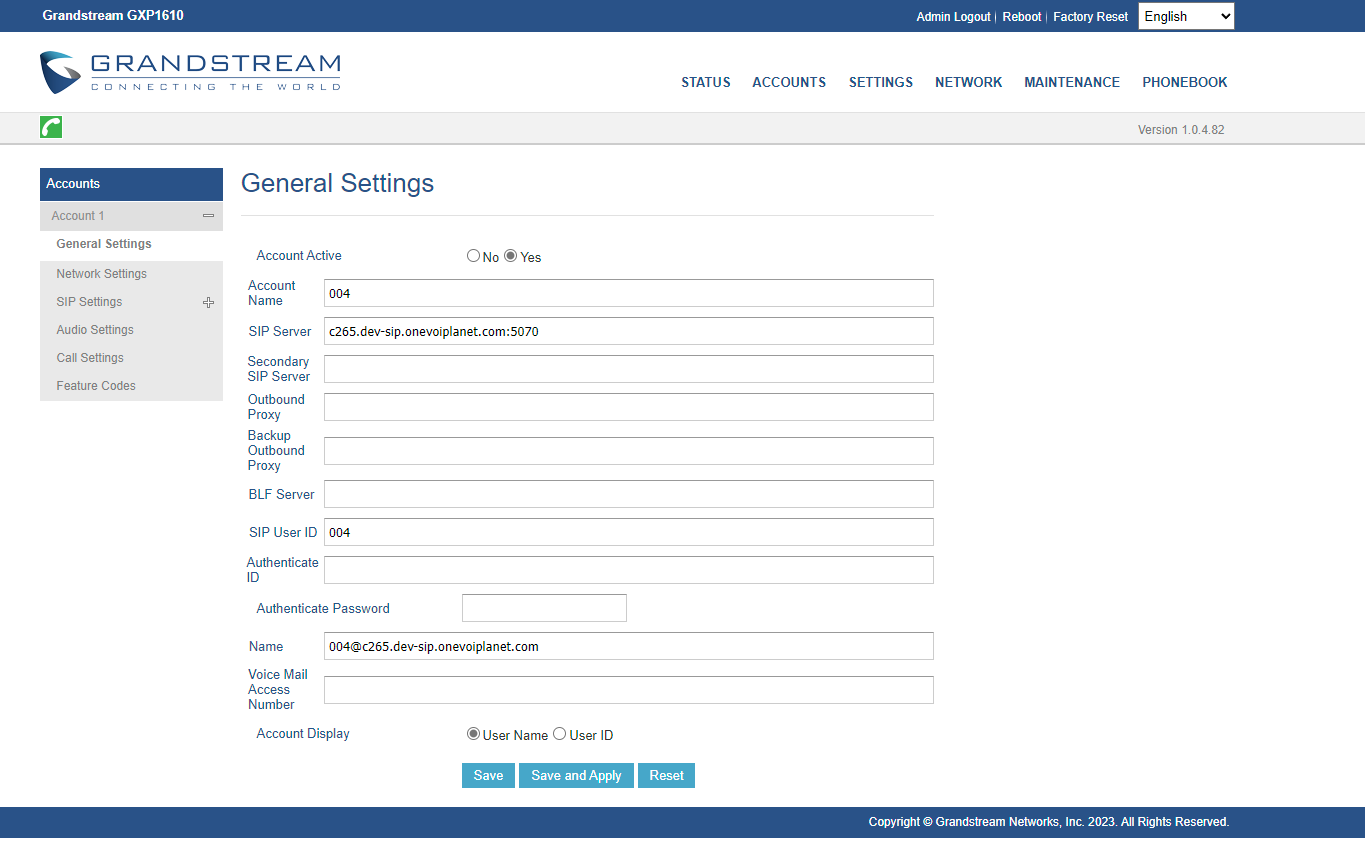
- Account active - Yes؛
- Account name - SIP اکاؤنٹ ایڈریس؛
- SIP server - ملازم کی ترتیبات میں متعین کردہ SIP ڈومین (مثلاً: c1.sip.onevoiplanet.com:5070)؛
اہم! UDP کے ذریعے منسلک ہونے کے لیے پورٹ 5070 متعین کریں۔
- SIP User ID - SIP اکاؤنٹ ایڈریس؛
- Password - SIP پاس ورڈ؛
- Name - SIP اکاؤنٹ ایڈریس + SIP server۔
مثال کے طور پر 004@c265.dev-sip.onevoiplanet.com
آپ یہ معلومات ملازم کی ترتیبات سے حاصل کر سکتے ہیں۔
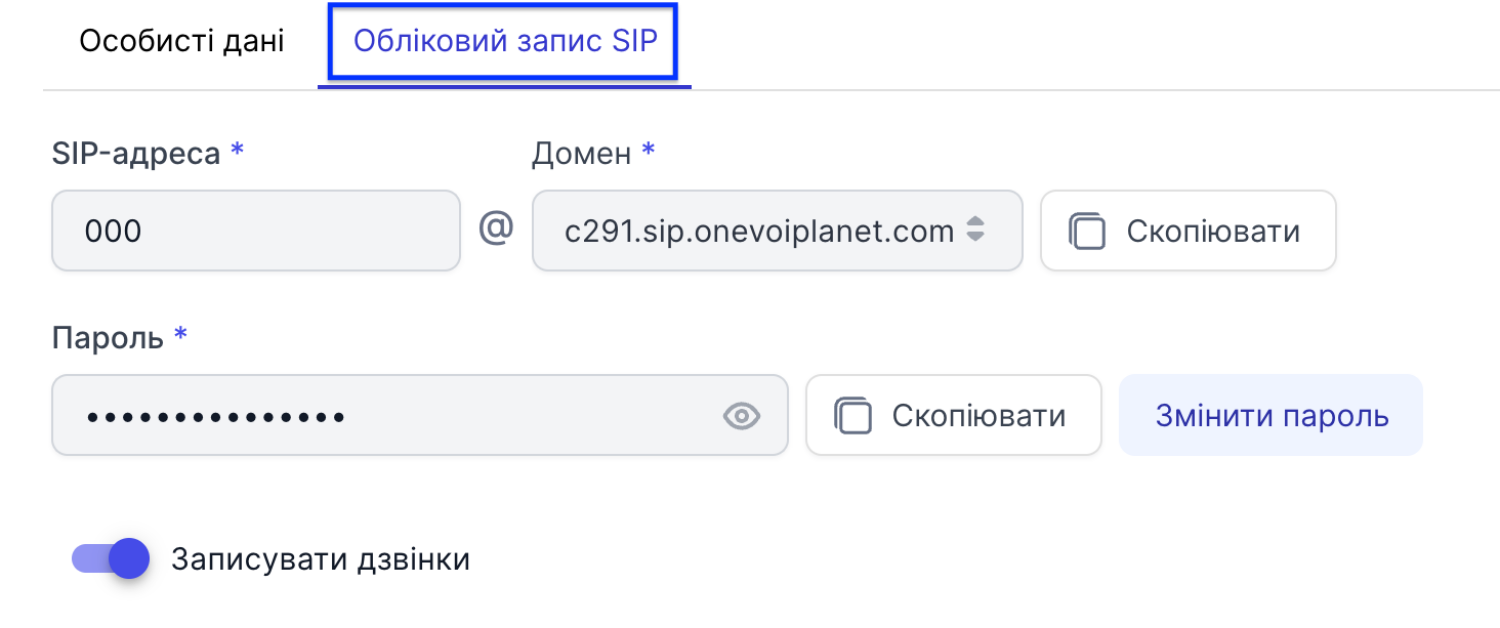
- یہ ترتیبات لاگو کرنے کے بعد، فون کو OneVOIPlanet PBX کے ساتھ رجسٹر ہو جانا چاہیے۔