+1 (786) 209-1854

Language: Français
  • English
  • Українська
  • Русский
  • Polski
  • Deutsch
  • Français
  • Español
  • Português
  • Nederlands
  • Svenska
  • עברית
  • العربية
  • 中文
  • हिन्दी
  • Bahasa Indonesia
  • 日本語
  • Italiano
  • Türkçe
  • 한국어
  • Tiếng Việt
  • ქართული
  • Filipino
  • ไทย
  • Čeština
  • Română
  • Ελληνικά
  • Dansk
  • Norsk
  • Suomi
  • বাংলা
  • اردو
  • فارسی
  • Bahasa Melayu
  • தமிழ்
  • Azərbaycan
  • Հայերեն
  • Қазақша
  • Oʻzbekcha
  • Magyar
  • Български
  • Slovenčina
  • Hrvatski
  • Slovenščina
Language: Français
  • English
  • Українська
  • Русский
  • Polski
  • Deutsch
  • Français
  • Español
  • Português
  • Nederlands
  • Svenska
  • עברית
  • العربية
  • 中文
  • हिन्दी
  • Bahasa Indonesia
  • 日本語
  • Italiano
  • Türkçe
  • 한국어
  • Tiếng Việt
  • ქართული
  • Filipino
  • ไทย
  • Čeština
  • Română
  • Ελληνικά
  • Dansk
  • Norsk
  • Suomi
  • বাংলা
  • اردو
  • فارسی
  • Bahasa Melayu
  • தமிழ்
  • Azərbaycan
  • Հայերեն
  • Қазақша
  • Oʻzbekcha
  • Magyar
  • Български
  • Slovenčina
  • Hrvatski
  • Slovenščina

Création d'un SIP Trunk

Comment créer un SIP Trunk ?

  1. Accédez à Paramètres SIP

  1. Cliquez sur SIP Trunks

  1. Cliquez sur Ajouter un SIP Trunk

  1. Dans le champ Nom du trunk, saisissez le nom du trunk

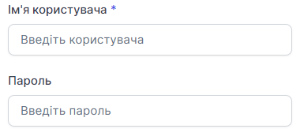
  1. Dans le champ Nom d'utilisateur, indiquez l'adresse SIP, par exemple 000. Et dans le champ Mot de passe, indiquez le mot de passe du compte SIP actuel.
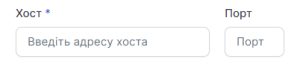
  1. Dans le champ Hôte, saisissez le nom de votre hôte (domaine), par exemple c000.sip.onevoiplanet.com. Vous pouvez également indiquer le port si nécessaire
Vous pouvez trouver les données du compte SIP sur la page Modification d'un employé - Compte SIP

  1. Vous pouvez vérifier la connexion à l'aide du bouton Vérifier la connexion

Si les données sont saisies correctement, l'état de la connexion passe à Connecté

  1. Activez le trunk à l'aide de l'interrupteur
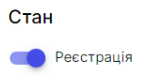
L'activation du trunk se fait uniquement via la connexion d'un numéro externe

Connexion d'un numéro externe

  1. Cliquez sur le bouton Ajouter

Le SIP Trunk a été ajouté avec succès