+1 (786) 209-1854

Language: हिन्दी
  • English
  • Українська
  • Русский
  • Polski
  • Deutsch
  • Français
  • Español
  • Português
  • Nederlands
  • Svenska
  • עברית
  • العربية
  • 中文
  • हिन्दी
  • Bahasa Indonesia
  • 日本語
  • Italiano
  • Türkçe
  • 한국어
  • Tiếng Việt
  • ქართული
  • Filipino
  • ไทย
  • Čeština
  • Română
  • Ελληνικά
  • Dansk
  • Norsk
  • Suomi
  • বাংলা
  • اردو
  • فارسی
  • Bahasa Melayu
  • தமிழ்
  • Azərbaycan
  • Հայերեն
  • Қазақша
  • Oʻzbekcha
  • Magyar
  • Български
  • Slovenčina
  • Hrvatski
  • Slovenščina
Language: हिन्दी
  • English
  • Українська
  • Русский
  • Polski
  • Deutsch
  • Français
  • Español
  • Português
  • Nederlands
  • Svenska
  • עברית
  • العربية
  • 中文
  • हिन्दी
  • Bahasa Indonesia
  • 日本語
  • Italiano
  • Türkçe
  • 한국어
  • Tiếng Việt
  • ქართული
  • Filipino
  • ไทย
  • Čeština
  • Română
  • Ελληνικά
  • Dansk
  • Norsk
  • Suomi
  • বাংলা
  • اردو
  • فارسی
  • Bahasa Melayu
  • தமிழ்
  • Azərbaycan
  • Հայերեն
  • Қазақша
  • Oʻzbekcha
  • Magyar
  • Български
  • Slovenčina
  • Hrvatski
  • Slovenščina

SIP ट्रंक का निर्माण

SIP डोमेन कैसे बनाएं?

  1. SIP सेटिंग्स पर जाएं

  1. SIP ट्रंक पर क्लिक करें

  1. SIP ट्रंक जोड़ें पर क्लिक करें

  1. ट्रंक का नाम फ़ील्ड में ट्रंक का नाम दर्ज करें

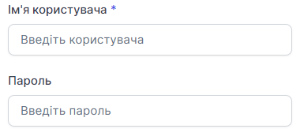
  1. उपयोगकर्ता नाम फ़ील्ड में SIP पता दर्शाया जाता है, उदाहरण के लिए 000। और पासवर्ड फ़ील्ड में वर्तमान SIP का पासवर्ड दर्ज किया जाता है।
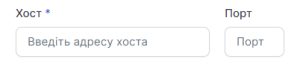
  1. होस्ट फ़ील्ड में अपने होस्ट (डोमेन) का नाम दर्ज करें, उदाहरण के लिए c000.sip.onevoiplanet.com। आवश्यकता होने पर पोर्ट भी दर्शाया जा सकता है
SIP खाते के बारे में डेटा कर्मचारी संपादन - SIP खाता पृष्ठ पर पाया जा सकता है

  1. कनेक्शन जांचें बटन के माध्यम से कनेक्शन की जांच की जा सकती है

यदि डेटा सही ढंग से दर्ज किया गया है, तो कनेक्शन की स्थिति कनेक्टेड में बदल जाएगी

  1. स्विच के माध्यम से ट्रंक को सक्रिय करें
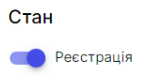
ट्रंक की सक्रियता केवल बाहरी नंबर के कनेक्शन के माध्यम से की जाती है

बाहरी नंबर का कनेक्शन

  1. जोड़ें बटन पर क्लिक करें

SIP ट्रंक सफलतापूर्वक जोड़ा गया