+1 (786) 209-1854

Language: Italiano
  • English
  • Українська
  • Русский
  • Polski
  • Deutsch
  • Français
  • Español
  • Português
  • Nederlands
  • Svenska
  • עברית
  • العربية
  • 中文
  • हिन्दी
  • Bahasa Indonesia
  • 日本語
  • Italiano
  • Türkçe
  • 한국어
  • Tiếng Việt
  • ქართული
  • Filipino
  • ไทย
  • Čeština
  • Română
  • Ελληνικά
  • Dansk
  • Norsk
  • Suomi
  • বাংলা
  • اردو
  • فارسی
  • Bahasa Melayu
  • தமிழ்
  • Azərbaycan
  • Հայերեն
  • Қазақша
  • Oʻzbekcha
  • Magyar
  • Български
  • Slovenčina
  • Hrvatski
  • Slovenščina
Language: Italiano
  • English
  • Українська
  • Русский
  • Polski
  • Deutsch
  • Français
  • Español
  • Português
  • Nederlands
  • Svenska
  • עברית
  • العربية
  • 中文
  • हिन्दी
  • Bahasa Indonesia
  • 日本語
  • Italiano
  • Türkçe
  • 한국어
  • Tiếng Việt
  • ქართული
  • Filipino
  • ไทย
  • Čeština
  • Română
  • Ελληνικά
  • Dansk
  • Norsk
  • Suomi
  • বাংলা
  • اردو
  • فارسی
  • Bahasa Melayu
  • தமிழ்
  • Azərbaycan
  • Հայերեն
  • Қазақша
  • Oʻzbekcha
  • Magyar
  • Български
  • Slovenčina
  • Hrvatski
  • Slovenščina

Creazione di un SIP Trunk

Come creare un SIP Trunk?

  1. Vada a Impostazioni SIP

  1. Clicchi su SIP Trunk

  1. Clicchi su Aggiungi SIP Trunk

  1. Nel campo Nome del trunk inserisca il nome del trunk

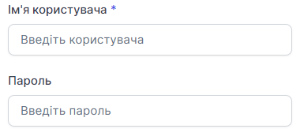
  1. Nel campo Nome utente si indica l'indirizzo SIP, ad esempio 000. E nel campo Password si indica la password del SIP corrente.
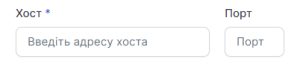
  1. Nel campo Host inserisca il nome del Suo host (dominio), ad esempio c000.sip.onevoiplanet.com. Se necessario è possibile indicare anche la porta
I dati relativi all'account SIP sono disponibili nella pagina Modifica del dipendente - Account SIP

  1. È possibile verificare la connessione tramite il pulsante Verifica connessione

Se i dati sono stati inseriti correttamente, lo stato della connessione cambierà in Connesso

  1. Attivi il trunk tramite l'interruttore
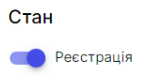
L'attivazione del trunk avviene solo tramite il collegamento di un numero esterno

Collegamento di un numero esterno

  1. Clicchi sul pulsante Aggiungi

SIP Trunk aggiunto con successo