+1 (786) 209-1854

Language: Deutsch
  • English
  • Українська
  • Русский
  • Polski
  • Deutsch
  • Français
  • Español
  • Português
  • Nederlands
  • Svenska
  • עברית
  • العربية
  • 中文
  • हिन्दी
  • Bahasa Indonesia
  • 日本語
  • Italiano
  • Türkçe
  • 한국어
  • Tiếng Việt
  • ქართული
  • Filipino
  • ไทย
  • Čeština
  • Română
  • Ελληνικά
  • Dansk
  • Norsk
  • Suomi
  • বাংলা
  • اردو
  • فارسی
  • Bahasa Melayu
  • தமிழ்
  • Azərbaycan
  • Հայերեն
  • Қазақша
  • Oʻzbekcha
  • Magyar
  • Български
  • Slovenčina
  • Hrvatski
  • Slovenščina
Language: Deutsch
  • English
  • Українська
  • Русский
  • Polski
  • Deutsch
  • Français
  • Español
  • Português
  • Nederlands
  • Svenska
  • עברית
  • العربية
  • 中文
  • हिन्दी
  • Bahasa Indonesia
  • 日本語
  • Italiano
  • Türkçe
  • 한국어
  • Tiếng Việt
  • ქართული
  • Filipino
  • ไทย
  • Čeština
  • Română
  • Ελληνικά
  • Dansk
  • Norsk
  • Suomi
  • বাংলা
  • اردو
  • فارسی
  • Bahasa Melayu
  • தமிழ்
  • Azərbaycan
  • Հայերեն
  • Қазақша
  • Oʻzbekcha
  • Magyar
  • Български
  • Slovenčina
  • Hrvatski
  • Slovenščina

Erstellen eines SIP-Trunks

Wie erstellt man einen SIP-Trunk?

  1. Wechseln Sie zu SIP-Einstellungen

  1. Klicken Sie auf SIP-Trunks

  1. Klicken Sie auf SIP-Trunk hinzufügen

  1. Geben Sie im Feld Trunk-Name den Namen des Trunks ein

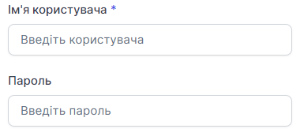
  1. Im Feld Benutzername wird die SIP-Adresse angegeben, zum Beispiel 000. Und im Feld Passwort wird das Passwort des aktuellen SIP angegeben.
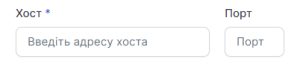
  1. Geben Sie im Feld Host den Namen Ihres Hosts (Ihrer Domain) ein, zum Beispiel c000.sip.onevoiplanet.com. Bei Bedarf können Sie auch den Port angeben
Die Daten zum SIP-Konto finden Sie auf der Seite Bearbeiten eines Mitarbeiters - SIP-Konto

  1. Sie können die Verbindung über die Schaltfläche Verbindung prüfen überprüfen

Wenn die Daten korrekt eingegeben wurden, ändert sich der Verbindungsstatus in Verbunden

  1. Aktivieren Sie den Trunk über den Schalter
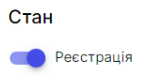
Die Aktivierung des Trunks erfolgt nur über die Anbindung einer externen Nummer

Anbindung einer externen Nummer

  1. Klicken Sie auf die Schaltfläche Hinzufügen

Der SIP-Trunk wurde erfolgreich hinzugefügt