+1 (786) 209-1854

Wybór języka: Polski
  • English
  • Українська
  • Русский
  • Polski
  • Deutsch
  • Français
  • Español
  • Português
  • Nederlands
  • Svenska
  • עברית
  • العربية
  • 中文
  • हिन्दी
  • Bahasa Indonesia
  • 日本語
  • Italiano
  • Türkçe
  • 한국어
  • Tiếng Việt
  • ქართული
  • Filipino
  • ไทย
  • Čeština
  • Română
  • Ελληνικά
  • Dansk
  • Norsk
  • Suomi
  • বাংলা
  • اردو
  • فارسی
  • Bahasa Melayu
  • தமிழ்
  • Azərbaycan
  • Հայերեն
  • Қазақша
  • Oʻzbekcha
  • Magyar
  • Български
  • Slovenčina
  • Hrvatski
  • Slovenščina
Wybór języka: Polski
  • English
  • Українська
  • Русский
  • Polski
  • Deutsch
  • Français
  • Español
  • Português
  • Nederlands
  • Svenska
  • עברית
  • العربية
  • 中文
  • हिन्दी
  • Bahasa Indonesia
  • 日本語
  • Italiano
  • Türkçe
  • 한국어
  • Tiếng Việt
  • ქართული
  • Filipino
  • ไทย
  • Čeština
  • Română
  • Ελληνικά
  • Dansk
  • Norsk
  • Suomi
  • বাংলা
  • اردو
  • فارسی
  • Bahasa Melayu
  • தமிழ்
  • Azərbaycan
  • Հայերեն
  • Қазақша
  • Oʻzbekcha
  • Magyar
  • Български
  • Slovenčina
  • Hrvatski
  • Slovenščina

Tworzenie SIP Trunku

Jak utworzyć domenę SIP?

  1. Przejdź do Ustawienia SIP

  1. Kliknij SIP Trunki

  1. Kliknij Dodaj SIP Trunk

  1. W polu Nazwa trunku wprowadź nazwę trunku

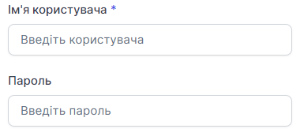
  1. W polu Nazwa użytkownika podaje się adres SIP, na przykład 000. A w polu Hasło wskazuje się hasło bieżącego SIP.
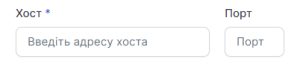
  1. W polu Host wprowadź nazwę swojego hosta (domeny), na przykład c000.sip.onevoiplanet.com. W razie potrzeby można również podać port
Dane konta SIP można znaleźć na stronie Edycja pracownika - Konto SIP

  1. Połączenie można sprawdzić za pomocą przycisku Sprawdź połączenie

Jeśli dane wprowadzono poprawnie, status połączenia zmieni się na Podłączono

  1. Aktywuj trunk za pomocą przełącznika

Aktywacja trunku odbywa się wyłącznie poprzez podłączenie numeru zewnętrznego

Podłączenie numeru zewnętrznego

  1. Kliknij przycisk Dodaj

SIP Trunk został pomyślnie dodany