+1 (786) 209-1854

Language: Dansk
  • English
  • Українська
  • Русский
  • Polski
  • Deutsch
  • Français
  • Español
  • Português
  • Nederlands
  • Svenska
  • עברית
  • العربية
  • 中文
  • हिन्दी
  • Bahasa Indonesia
  • 日本語
  • Italiano
  • Türkçe
  • 한국어
  • Tiếng Việt
  • ქართული
  • Filipino
  • ไทย
  • Čeština
  • Română
  • Ελληνικά
  • Dansk
  • Norsk
  • Suomi
  • বাংলা
  • اردو
  • فارسی
  • Bahasa Melayu
  • தமிழ்
  • Azərbaycan
  • Հայերեն
  • Қазақша
  • Oʻzbekcha
  • Magyar
  • Български
  • Slovenčina
  • Hrvatski
  • Slovenščina
Language: Dansk
  • English
  • Українська
  • Русский
  • Polski
  • Deutsch
  • Français
  • Español
  • Português
  • Nederlands
  • Svenska
  • עברית
  • العربية
  • 中文
  • हिन्दी
  • Bahasa Indonesia
  • 日本語
  • Italiano
  • Türkçe
  • 한국어
  • Tiếng Việt
  • ქართული
  • Filipino
  • ไทย
  • Čeština
  • Română
  • Ελληνικά
  • Dansk
  • Norsk
  • Suomi
  • বাংলা
  • اردو
  • فارسی
  • Bahasa Melayu
  • தமிழ்
  • Azərbaycan
  • Հայերեն
  • Қазақша
  • Oʻzbekcha
  • Magyar
  • Български
  • Slovenčina
  • Hrvatski
  • Slovenščina

Oprettelse af en SIP-trunk

Hvordan opretter man en SIP-trunk?

  1. Gå til SIP-indstillinger

  1. Klik på SIP-trunks

  1. Klik på Tilføj SIP-trunk

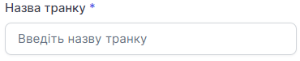
  1. I feltet Trunk-navn skal du indtaste trunkens navn
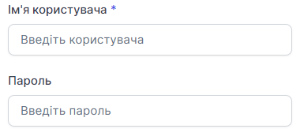
  1. I feltet Brugernavn skal du angive SIP-adressen, for eksempel 000. Og i feltet Adgangskode skal du angive adgangskoden til den aktuelle SIP.
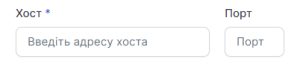
  1. I feltet Host skal du indtaste navnet på din host (domæne), for eksempel c000.sip.onevoiplanet.com. Du kan også angive en port, hvis det er nødvendigt
SIP-kontooplysninger kan findes på siden Redigering af en medarbejder - SIP-konto

  1. Du kan kontrollere forbindelsen ved hjælp af knappen Kontrollér forbindelse

Hvis dataene er indtastet korrekt, ændres forbindelsesstatussen til Forbundet

  1. Aktivér trunken ved hjælp af kontakten
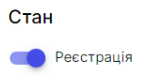
Trunken aktiveres kun ved at tilslutte et eksternt nummer

Tilslutning af et eksternt nummer

  1. Klik på knappen Tilføj

SIP-trunken er blevet tilføjet