+1 (786) 209-1854

Language: Norsk
  • English
  • Українська
  • Русский
  • Polski
  • Deutsch
  • Français
  • Español
  • Português
  • Nederlands
  • Svenska
  • עברית
  • العربية
  • 中文
  • हिन्दी
  • Bahasa Indonesia
  • 日本語
  • Italiano
  • Türkçe
  • 한국어
  • Tiếng Việt
  • ქართული
  • Filipino
  • ไทย
  • Čeština
  • Română
  • Ελληνικά
  • Dansk
  • Norsk
  • Suomi
  • বাংলা
  • اردو
  • فارسی
  • Bahasa Melayu
  • தமிழ்
  • Azərbaycan
  • Հայերեն
  • Қазақша
  • Oʻzbekcha
  • Magyar
  • Български
  • Slovenčina
  • Hrvatski
  • Slovenščina
Language: Norsk
  • English
  • Українська
  • Русский
  • Polski
  • Deutsch
  • Français
  • Español
  • Português
  • Nederlands
  • Svenska
  • עברית
  • العربية
  • 中文
  • हिन्दी
  • Bahasa Indonesia
  • 日本語
  • Italiano
  • Türkçe
  • 한국어
  • Tiếng Việt
  • ქართული
  • Filipino
  • ไทย
  • Čeština
  • Română
  • Ελληνικά
  • Dansk
  • Norsk
  • Suomi
  • বাংলা
  • اردو
  • فارسی
  • Bahasa Melayu
  • தமிழ்
  • Azərbaycan
  • Հայերեն
  • Қазақша
  • Oʻzbekcha
  • Magyar
  • Български
  • Slovenčina
  • Hrvatski
  • Slovenščina

Opprette en SIP-trunk

Hvordan oppretter jeg en SIP-trunk?

  1. Gå til SIP-innstillinger

  1. Klikk på SIP-trunker

  1. Klikk på Legg til SIP-trunk

  1. I Trunknavn-feltet skriver du inn trunknavnet

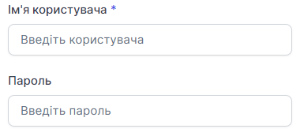
  1. I Username-feltet angir du SIP-adressen, for eksempel 000. Og i Password-feltet angir du passordet til den gjeldende SIP-en.
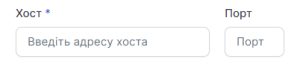
  1. I Host-feltet skriver du inn navnet på verten din (domenet), for eksempel c000.sip.onevoiplanet.com. Du kan også angi en port om nødvendig
SIP-kontodetaljer finner du på siden Redigere en ansatt - SIP-konto

  1. Du kan sjekke tilkoblingen ved hjelp av Sjekk tilkobling-knappen

Hvis dataene er skrevet inn riktig, endres tilkoblingsstatusen til Tilkoblet

  1. Aktiver trunken ved hjelp av veksleknappen
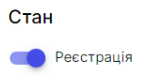
Trunken aktiveres bare ved å koble til et eksternt nummer

Koble til et eksternt nummer

  1. Klikk på Legg til-knappen

SIP-trunken er lagt til